
COBI.time - Benutzerhandbuch für den Administrator
Table of Contents
Zweck und Anwendungsbereich
Die folgenden Informationen sollen Administratoren bei der Einrichtung und Verwaltung von COBI.time unterstützen. Ziel dieses Handbuchs ist es, alle erforderlichen Informationen für die Konfiguration und den Einsatz der Software im Rahmen der Zeiterfassung und Personalverwaltung bereitzustellen.
Das Handbuch gliedert sich in die folgenden Bereiche:
- Allgemeine Einstellungen
- Gerätekonfiguration
- Spracheinstellungen
- Benutzeroberfläche und Anzeigeoptionen
- Administrative Funktionen
- Arbeitszeitmodelle, Feiertags- und Abwesenheitsverwaltung
- Benutzerverwaltung
- Import von Mitarbeitern aus SAP Business One
- Einrichtung einzelner Mitarbeiter
- Benutzergruppen
- Benutzerrechte
- Systemeinstellungen
- Audit-Logs
- Teams / Teamhierachien
Siehe auch die anderen Handbücher:
- COBI.time Benutzerhandbuch für den Standardanwender
- COBI.time Benutzerhandbuch für den Manager
- COBI.time Benutzerhandbuch für den Terminalbenutzer
- COBI.time Kurzanleitung für den Web‑Client
Allgemeine Einstellungen
Gerätekonfiguration
Wenn man den Domain Namen mit /start eingibt bekommt man die Konfigurationsmaske von COBI.time angezeigt.
Beispiel: https://cobitime-url/start
Man hat hier die Möglichkeit einzustellen, wie man sich einloggen möchte. Wählen Sie die gewünschte Konfiguration aus und klicken Sie auf Speichern. Der Administrator loggt sich gewöhnlich mit dem Benutzernamen und Passwort ein.

Über den Terminal Modus lässt sich zudem die Dauer festlegen, für die der Modus aktiv sein soll.
Bei der Installation wird für den Administrator automatisch der Benutzername „admin“ und das Passwort „admin“ vergeben.
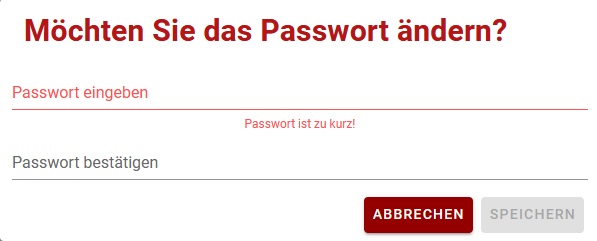
Man wird bei dem Versuch sich erstmalig einzuloggen aufgefordert das Passwort entsprechend zu ändern.
PIN-Freischaltung (optional)
Um die Eingabe einer PIN in COBI.time zu aktivieren, wird ein Freischalt-Passwort benötigt.
Es handelt sich hier um eine Sicherheit für den Login.
Dieses Passwort wird einmalig hinterlegt um die Login Sicherheit zu Gewährleisten.
Siehe: Pin Freischaltung
Spracheinstellungen
Des Weiteren gibt es die Möglichkeit Ihre bevorzugte Sprache, mit der Sie arbeiten möchten, auszuwählen.
Diese Funktion finden Sie in der oberen rechten Ecke.
COBI.time ist auf Deutsch, Englisch und Französisch verfügbar.

Ansicht
COBI.time kann sowohl im Dunkel- als auch im Hellmodus betrieben werden.
Den Schieberegler zur Umstellung der Ansicht finden Sie auch in der oberen rechten Ecke, und zwar links neben der Sprachauswahl.

Verwaltungsfunktionen
Wie richtet man COBI.time für die Mitarbeiter zur Benutzung ein?
Nachdem alle generellen Einstellungen ausgewählt wurden, können Sie sich nun als Administrator in COBI.time einloggen und erhalten nachfolgendes Dashboard.

Im linken Bereich befindet sich das Administrationsmodul, welches man rechts mit dem Pfeil ausklappen kann.

Man beginnt mit dem Untermodul „Arbeitszeitmodelle“ in welchem grundlegende Informationen angelegt bzw. eingepflegt werden müssen. Das Dashboard ist in 3 Bereiche eingeteilt:
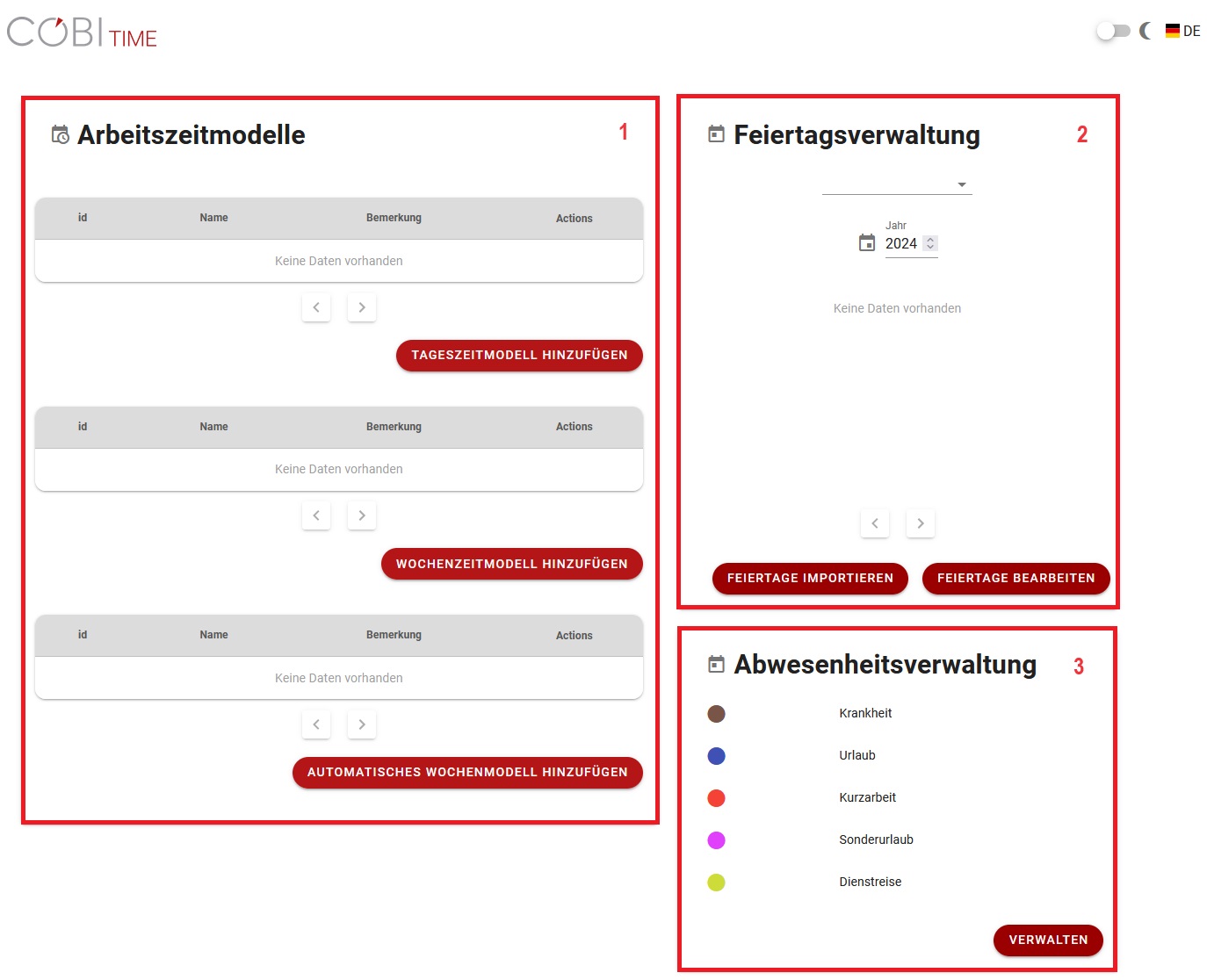
Es öffnet sich nachfolgende Ansicht, die in 3 Bereiche unterteilt ist:
1. Arbeitszeitmodelle
- Tageszeitmodell
- Wochenzeitmodell
- Automatisches Wochenzeitmodell
2. Feiertagsverwaltung
- Import von Feiertagen
3. Abwesenheitsverwaltung
- Anlegen diverser Abwesenheitsgründe
Tageszeitmodell
Die Grundlage für ein Wochenarbeitszeitmodell ist ein Tagesmodell, hier wird die Sollarbeitszeit eines Mitarbeiters für einen Tag definiert. Dabei spielt der Wochentag erstmal keine Rolle, wenn der Mitarbeiter zum Beispiel von Montag bis Donnerstag 8 Stunden arbeitet und am Freitag nur 6 Stunden.
Man klickt hierfür auf den Button „Tageszeitmodell Hinzufügen“ und erhält nachfolgende Maske.

Die Zeitmodell Bezeichnung sollte eindeutig sein, damit diese später nicht zu Verwechselungen oder Unklarheiten führt.
Durch Aktivierung der Gleitzeit-Option können Sie eine von dem durch Start- und Endzeit festgelegten Zeitraum abweichende Soll-Arbeitszeit definieren.
Sie könnten beispielsweise einen Arbeitszeitrahmen von 05:00 Uhr bis 22:00 Uhr festlegen, was normalerweise 17 Stunden entspräche.
Bei aktivierter Gleitzeit können Sie stattdessen eine Soll-Arbeitszeit von nur 8 Stunden vorgeben.
Die Mitarbeiter können ihre Arbeitszeit dann innerhalb des festgelegten Zeitfensters frei erfassen, solange sie die geforderte Soll-Arbeitszeit erfüllen.
Danach gibt man den Beginn (Kommen) und das Ende (Gehen) der Arbeitszeit ein.
Für die Pausenregelung gibt es zwei Möglichkeiten, man definiert die Länge der Pause, zum Beispiel 1 Stunde oder man gibt feste Pausenzeiten ein. Diese Variante wird häufig bei Lager- oder Produktionsmitarbeiter angewendet, d.h. diese Pausenzeiten können in COBI.time automatisch gebucht werden, unabhängig davon, ob die Pause genommen wurde oder nicht. Vorrausetzung hierfür ist, dass man die Funktion „Pausenzeiten automatisch abbuchen“ im Wochenzeitmodell später aktiviert.
Nachdem alle gewünschten und relevanten Informationen im Tagesmodell eingegeben wurden, wird die Sollarbeitszeit automatisch berechnet und in der oberen rechten Ecke automatisch angezeigt. Über den Button (mittig unten) „Tageszeitmodell Hinzufügen“ wird diese Tagesstruktur abgespeichert.
Für die Arbeitsfreien Tage wird in der Regel ein Tagesmodell mit Arbeitsbeginn- und ende jeweils mit 00:00 Uhr angelegt, so dass sich eine Sollarbeitszeit von Null Stunden ergibt, das heißt COBI.time erwartet an diesen Tagen keine Zeitbuchung.
Nachfolgend zwei Beispiele für einen 8 Stunden Tag Bürotätigkeit und 8 Stunden in der Produktion.
Tagesmodell Beispiel Büro:

Tagesmodell Beispiel Produktion:

Wichtige Information:
Die im Tagesmodell definierten festen Pausenzeiten sind tatsächlich fix. Das bedeutet:
Wenn ein Mitarbeiter außerhalb des definierten Zeitrahmens zur Arbeit erscheint, wird diese Pause nicht mehr automatisch gebucht.
Im Wochenmodell hingegen spielt der genaue Zeitpunkt keine Rolle – hier beziehen sich die Pausenbuchungen immer auf die tatsächliche Anwesenheitszeit.
Wochenzeitmodell
Nachdem alle Tageszeitmodelle definiert worden sind, kann man sich nun die entsprechenden Wochenzeitmodelle erstellen. Auch hier klickt man wieder auf den Button „Wochenzeitmodell Hinzufügen“ und erhält nachfolgende Maske.

Achten Sie auch hier darauf, einen eindeutigen und verständlichen Modellnamen zu vergeben, um Missverständnisse oder Verwechslungen zu vermeiden.
Nachdem der Modellname festgelegt wurde, klicken Sie in der Spalte des jeweiligen Wochentages (z. B. Montag), um die Auswahlliste der zuvor angelegten Tageszeitmodelle anzuzeigen. Wählen Sie anschließend für jeden Wochentag das passende Tageszeitmodell aus.
Sobald alle Wochentage zugewiesen wurden, wird die wöchentliche Sollarbeitszeit automatisch berechnet und im oberen rechten Bereich des Fensters angezeigt.
Im unteren Bereich des Wochenzeitmodells stehen zudem weitere Optionen zur Verfügung:

Ist diese Funktion aktiviert, wird das negative Zeitkonto eines Mitarbeiters zu Beginn eines jeden Monats automatisch auf 0 Stunden zurückgesetzt.
Diese Einstellung wird beispielsweise häufig bei Zeitarbeitskräften oder Mitarbeitenden verwendet, deren Minusstunden nicht in den Folgemonat übernommen werden sollen.

Ist diese Funktion aktiviert, wird das positive Zeitkonto eines Mitarbeiters zu Beginn eines jeden Monats automatisch auf 0 Stunden zurückgesetzt.
Diese Einstellung wird beispielsweise häufig bei Zeitarbeitskräften oder Mitarbeitenden verwendet, deren Überstunden nicht dauerhaft angesammelt oder in den Folgemonat übernommen werden sollen.

Das System ist momentan so eingestellt das nach 6 Stunden 30 Minuten und nach 9 Stunden werden weitere 15 Minuten abgezogen. Diese Zeiten können Anwenderspezifisch angepasst werden. (Es ist geplant das der Administrator dies in der Zukunft selbst einstellen kann.)

Startzeit kappen Wenn aktiviert, wird die Zeit automatisch ab dem im Zeitmodell definierten Arbeitsbeginn gerechnet – auch wenn sich der Mitarbeiter früher einloggt. Beispiel: Der Mitarbeiter hat einen vereinbarten Arbeitsbeginn um 8:00 Uhr, loggt sich aber bereits um 7:30 Uhr ein. Die halbe Stunde vor 8:00 Uhr wird nicht gewertet.

Endzeit kappen Wenn aktiviert, wird die Zeit automatisch nur bis zum im Zeitmodell definierten Arbeitsende berücksichtigt – auch wenn der Mitarbeiter später ausloggt. Beispiel: Der Mitarbeiter hat ein Arbeitsende um 17:00 Uhr, loggt sich aber erst um 17:30 Uhr aus. Die zusätzliche halbe Stunde nach 17:00 Uhr wird nicht gewertet.

Wochenzeitmodelle lassen sich bei Bedarf deaktivieren.
- Deaktivierte Modelle können jederzeit wieder reaktiviert werden.
- Sie dürfen nicht mehr aktiv einem Mitarbeiter zugeordnet sein, wenn sie deaktiviert werden sollen.
- In der Übersicht werden deaktivierte Modelle grau hinterlegt dargestellt.
Über den Schalter „Deaktivierte Wochenzeitmodelle anzeigen“ lassen sich diese Modelle ein- oder ausblenden.
Nachfolgend ein Beispiel eines Wochenzeitmodelles für einen klassischen 8 Stunden Bürotag (40 Stunden Woche):

Automatisches Wochenzeitmodell
Zusätzlich hat man die Möglichkeit ein automatisches Wochenzeitmodell hinzuzufügen welches zum Beispiel für Auszubildende/Studenten relevant sein könnte.
Nachdem man den Button „Automatisches Wochenmodell Hinzufügen“ geklickt hat, erhält man nachfolgende Maske.

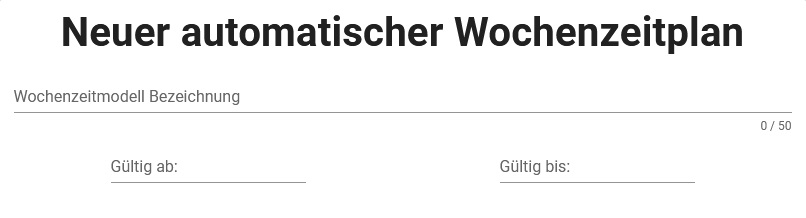
Man vergibt zum einem eine eindeutige Bezeichnung und zum anderen für welchen Zeitraum das Modell gültig sein soll. Danach öffnet sich folgende Maske:

Im ersten Fenster hat man die Möglichkeit Zeiträume auszuschließen an denen der/ die Auszubildende in den Betrieb kommen muss, wie zum Beispiel in der Ferienzeit.
Man kann nun beginnen gemäß den Schultagen die einzelnen Wochentage zu bearbeiten, die eingegebene Schulzeit wird als Arbeitszeit deklariert. In der zweiten Spalte kann per Auswahlmenü eingestellt werden, in welchem Turnus der Auszubildende an diesen Tagen Schule hat. Sollte nur in jeder zweiten Woche an einem Tag Schulunterricht stattfinden, muss das erste Buchungsdatum eingegeben werden.
Nachfolgend ein Beispiel eines Auszubildenden der dienstags jede Woche und mittwochs jede zweite Woche von 8:00 bis 14:00 Uhr Schule hat. Somit werden dem Auszubildenden um 14:00 Uhr am jeweiligen Schultag 6 Stunden auf seinem Zeitkonto gutgeschrieben.

Wichtig zu wissen ist, dass ein automatisches Wochenzeitmodell nur mit einem Wochenzeitmodell aus dem vorhergehenden Modul aktiviert werden kann. Das heißt, dem Auszubildenden liegt zum Beispiel eine 40 Stunden Woche zu Grunde, an zwei Tagen hat er Schulpflicht. Gemäß dem vorangegangenen Beispiel werden allerdings für die Schultage nur 6 Stunden (anstelle von 8) auf dem Zeitkonto gutgeschrieben.
Hier liegt es nun im Ermessensspielraum des jeweiligen Betriebes wie dieser Ausgleich getätigt werden soll. Zum Beispiel könnten die Auszubildenden nach der Schulzeit in den Betrieb kommen oder aber durch das Sammeln von Überstunden die fehlenden Stunden ausgleichen.
Generelle Anmerkung zu den Arbeitszeitmodellen
Sobald ein Tageszeitmodell einem Wochenzeitmodell zugeordnet ist und dies bereits für Zeit Buchungen in Gebrauch ist, ist es nicht mehr möglich diese Modelle zu ändern.
Sollte ein Mitarbeiter seine Sollarbeitszeit ändern, muss ein neues Zeitmodell kreiert werden und dies dem Mitarbeiter in der Benutzerverwaltung neu zugeordnet werden. Das alte Zeit Konto muss geschlossen werden, siehe hierzu Kapitel Benutzerverwaltung.
Ein automatisches Wochenmodell läuft nur im Zusammenhang mit einem „normalen“ Wochenmodell“. Sobald für einen bestimmten Tag gemäß der Sollarbeitszeit noch keine Buchung vorliegt, legt COBI.time das automatische Wochenzeitmodell zu Grunde und die Zeit (z.B. Schulzeit) wird automatisch gebucht.
Das automatische Wochenzeitmodell ist für alle Mitarbeiter geeignet die sich an regelmäßigen Tagen außer Haus befinden, z.B. Auszubildende, Duale Studenten ect..
Feiertagsverwaltung
Die Verwaltung von Feiertagen ist eine weitere Option in COBI.time. Feiertage sollten am Anfang des Jahres importiert werden. Des Weiteren sollte man darauf achten das kein Nutzer online ist, wenn man den Vorgang ausführen möchte, da alle Zeitkonten beim Import aktualisiert werden.
Hierzu klickt man auf den Button „Feiertage Importieren“ und es öffnet sich nachfolgendes Fenster:

Nachdem das Bundesland ausgewählt wurde, erscheint die Liste mit den entsprechenden Feiertagen. Diese müssen dann nochmals bestätigt werden, in dem man oben links neben dem „Namen“ Feld den Hacken setzt. Möchte man nicht alle importieren, müssen die Hacken einzeln gesetzt werden.
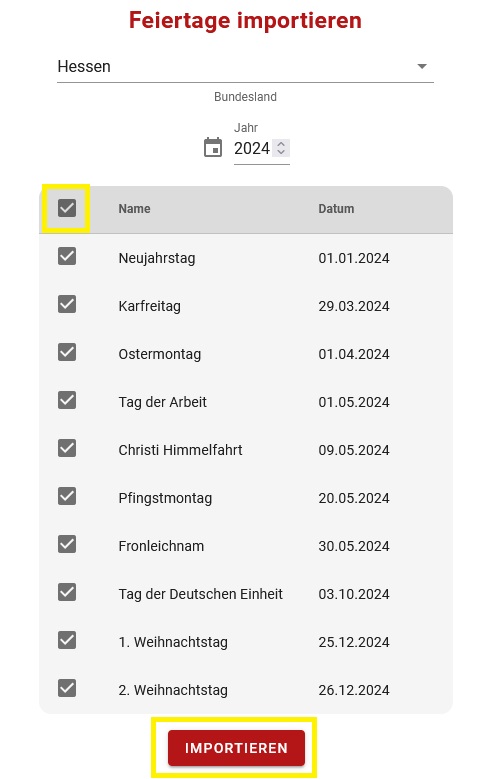
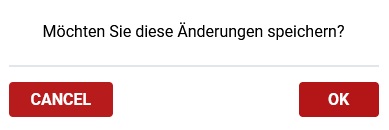
Danach klickt man auf den Button „Importieren“, COBI.time fragt, ob man diese Änderung wirklich speichern möchte.
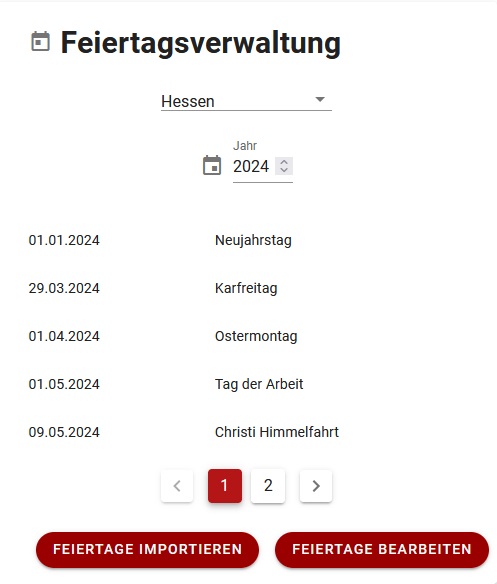
Nach Bestätigung erscheinen die importierten Feiertage im Dashboard im Modul Feiertagsverwaltung.
Sollte ein Unternehmen Standorte in unterschiedlichen Bundesländern haben, hat man die Möglichkeit die Feiertage von mehreren Bundesländern zu importieren. Hierzu wählt man ein weiteres Bundesland aus und klickt ein weiteres Mal auf den Button „Feiertage importieren“.
Diese können dann einzelnen Mitarbeitern standortbezogen in der Benutzer Verwaltung zu geordnet werden (siehe Kapitel Benutzerverwaltung).
Abwesenheitsverwaltung
Im Modul Abwesenheitsverwaltung sind bereits 5 Abwesenheitsgründe vordefiniert, diese können jederzeit deaktiviert werden.
Siehe gelbe Box in der Spalte „Anfragbar“. Weiterhin hat man die Möglichkeit, beliebig viele Abwesenheitsgründe neu zu definieren. Dazu klickt man auf den „Plus Button“ in der rechten oberen Ecke, definiert einen Abwesenheitsgrund (nicht länger als 20 Zeichen), vergibt einen Farbcode und klickt auf den Button „Abwesenheit abspeichern“.
- Individuelle Icons:
Durch Klick auf das Icon in der jeweiligen Zeile öffnet sich ein Dropdown-Menü.
Hier kann ein passendes Icon ausgewählt werden, das den Abwesenheitsgrund visuell darstellt.
- Unbezahlte Abwesenheit:
Über die Checkbox „Unbezahlte Abwesenheit“ lässt sich definieren, ob die Abwesenheit ohne Bezahlung gewertet wird.
Ist diese Option aktiviert, wird die entsprechende Zeit automatisch von der Arbeitszeit des Mitarbeiters abgezogen.

Benutzerverwaltung
Import der Mitarbeiter aus SAP Business One
Wenn man diese grundlegenden Einstellungen vorgenommen bzw. alle Arbeitszeitmodelle angelegt hat, kann man mit dem Einrichten der Mitarbeiter beginnen. Dazu geht man in das nächste Modul Benutzerverwaltung.
Zunächst einmal müssen die Mitarbeiter aus SAP Business One importiert werden. Mitarbeiter die COBI.time nutzen sollen müssen in SAP Business One als „aktiv“ markiert sein, siehe nachfolgender Screenshot Mitarbeiterstammdaten in SAP. Die Mitarbeiter müssen keine lizenzierten SAP Business One Nutzer sein. Es ist nicht möglich Mitarbeiter in COBI.time direkt anzulegen.

Um die Mitarbeiter aus SAP zu importieren, klickt man auf den „IMPORT MITARBEITER“ Button in der rechten unteren Ecke.

Es wird eine Liste der Mitarbeiter angezeigt aus der man auswählen kann welche Mitarbeiter aus SAP Business One importiert werden sollen. Hierzu setzt man den Hacken im Kästchen links neben dem Namen. Danach vergibt man ein einmaliges Start Passwort und klickt dann auf den Button „Benutzer Importieren“ der sich mittig am unteren Rand befindet.
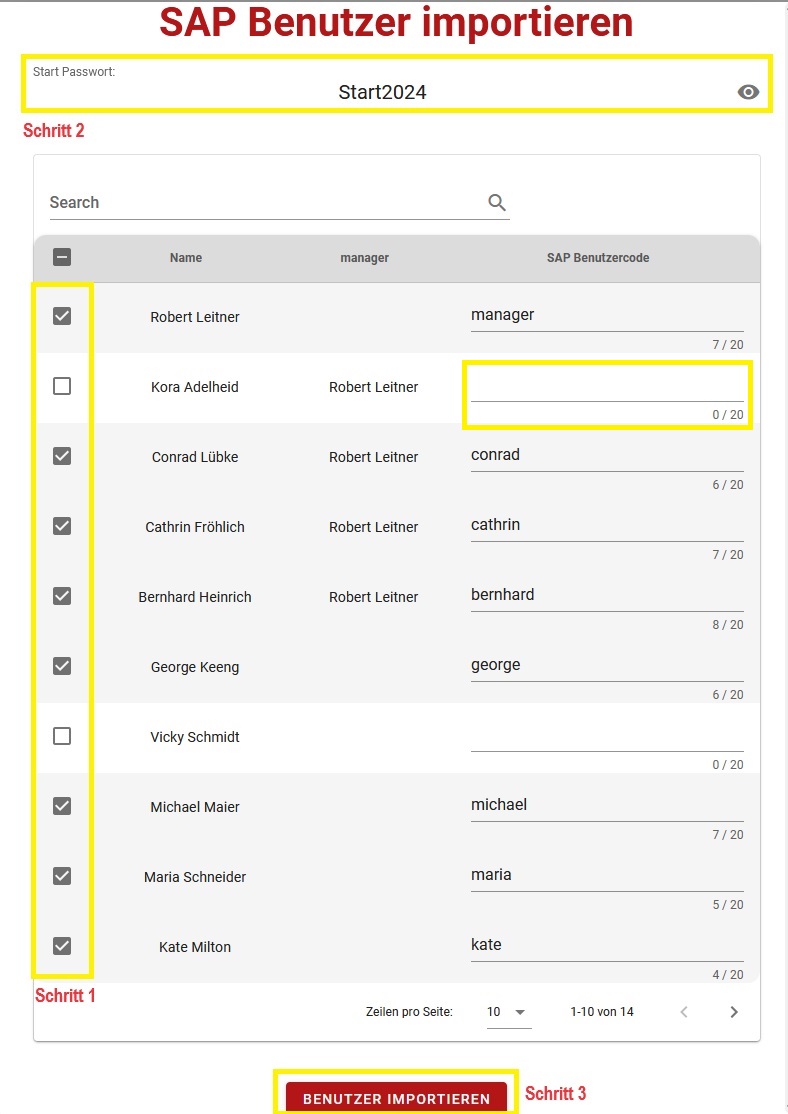
Wichtig: Sollte ein Mitarbeiter keinen SAP Benutzer Code haben, sollte man in der Spalte „SAP Benutzercode“ händisch noch einen hinzufügen, da sonst Mitarbeiter nicht importiert werden können.
Nachdem die Mitarbeiter erfolgreich importiert wurden, erscheinen diese aufgelistet im Modul der Benutzer Verwaltung und können entsprechend bearbeitet bzw. eingerichtet werden.

Einrichten einzelner Mitarbeiter
Man erhält pro Mitarbeiter nachfolgende Ansicht:

Nachfolgende Erklärungen gemäß der Unterteilung 1 bis 4 in der obigen Ansicht.
Im Folgenden werden die Punkte 1 bis 5 der obenstehenden Ansicht erläutert.
1. Der SAP-Benutzercode dient bei der Anmeldung als Benutzername.
2–3. Die zugewiesenen Teams und Vorgesetzten werden zunächst aus SAP Business One importiert und entsprechend in der Übersicht angezeigt. Sie haben jedoch die Möglichkeit, den Vorgesetzten über die Auswahlliste zu ändern. ACHTUNG: Wenn der Vorgesetzte in COBI.time geändert wird, erfolgt kein Rückimport nach SAP Business One. Diese Funktion wurde flexibel gestaltet, da die in SAP hinterlegte Führungskraft nicht zwangsläufig die Person sein muss, die Abwesenheitsanträge genehmigt. Zudem können Sie hier einen Stellvertreter zuweisen.
4. Bundesland – Hier können Sie dem Mitarbeiter das Bundesland des jeweiligen Arbeitsortes zuweisen, sofern das Unternehmen an mehreren Standorten tätig ist.
5. Aktionen – Hier beginnt die eigentliche Einrichtung des Mitarbeiters. Folgende Funktionen stehen zur Verfügung:
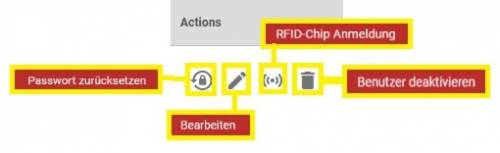
Passwort zurücksetzen
Hier kann man das Passwort des Mitarbeiters zurücksetzen, sollte dies abhandengekommen sein. Beim Klicken auf das Symbol öffnet sich die Mitarbeiterliste, man wählt den entsprechenden aus und erhält nachfolgende Maske.
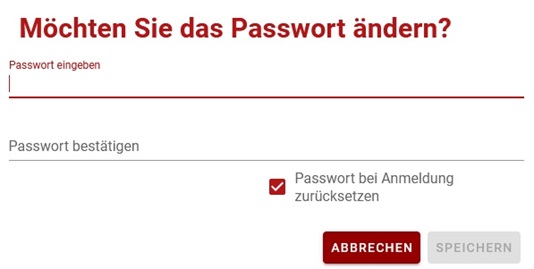
Man vergibt ein neues Passwort für den Mitarbeiter und dieser wird bei Anmeldung wieder aufgefordert das Passwort zu ändern, insofern man den Hacken in der Box „Passwort bei Anmeldung zurücksetzen“ gesetzt hat.
RFID-Chip Anmeldung
Über diese Funktion können RFID-Chips mit einem entsprechenden RFID Chip Lesegerät aktiviert werden. Dies kommt zum Beispiel in der Produktion oder Lager zum Einsatz wo sich Mitarbeiter auf einem Tablet mit COBI.time im Terminal Modus ein- und ausloggen.
Benutzer deaktivieren
Über diese Funktion können Mitarbeiter, zum Beispiel beim Ausscheiden aus dem Unternehmen, deaktiviert werden. Beim Klicken auf das Symbol poppt ein Fenster auf, ob der Benutzer auch wirklich deaktiviert werden soll.
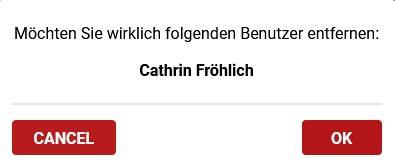
Deaktivierte Benutzer können jederzeit mit Hilfe des Schiebereglers, oben rechts neben dem Suchfeld, angezeigt werden.

Bearbeiten Beim Klicken auf das Symbol „bearbeiten“ öffnet sich eine Ansicht für den Mitarbeiter, der in 3 Reiter unterteilt ist.
- Benutzerrechte
- Zeitmodell
- Urlaubskonto
Generell wird unter dem Mitarbeiter Namen der Benutzer PIN angezeigt, der an den Mitarbeiter entsprechend weitergegeben werden kann. Achtung: Der PIN kann vom Mitarbeiter beim Einloggen nicht geändert werden.
Man hat auch in dieser Ansicht die Möglichkeit zur Funktion „Passwort Zurücksetzten“ abzuspringen.

Reiter Benutzerrechte
Im Reiter Benutzerrechte weist man dem Mitarbeiter Autorisierungs- und Ansichtsrechte zu. Eine detaillierte Erklärung erscheint beim Klicken auf das Fragezeichen hinter der Beschreibung.
Nachfolgende Rechte können vergeben werden:

Reiter Zeitmodell
Beim Klicken auf den Reiter „Zeitmodell“ bekommt man nachfolgende Ansicht:
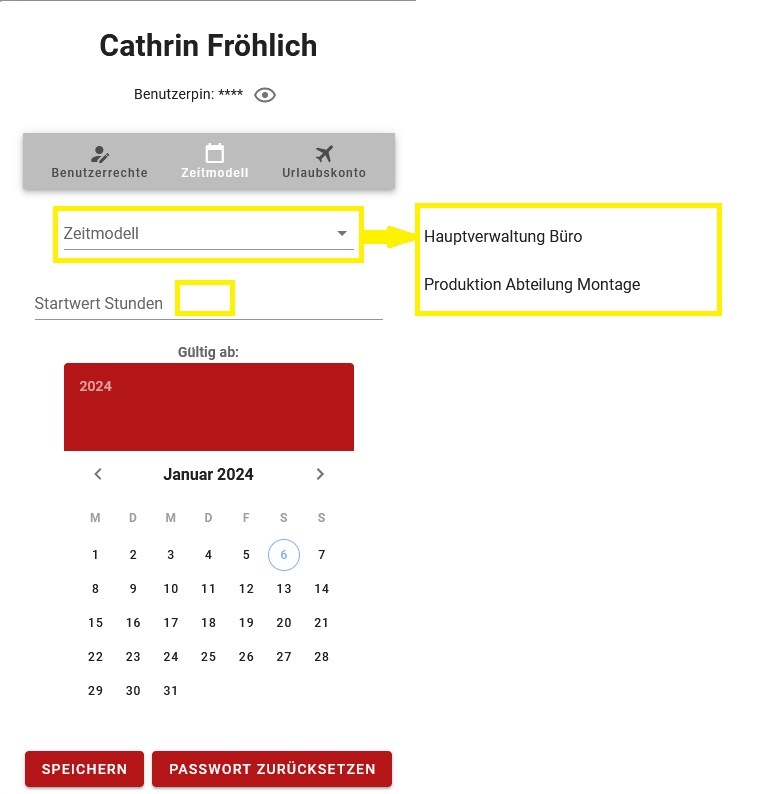
Man kann hier dem Mitarbeiter das entsprechende Zeitmodell zuordnen, in dem man in das Feld „Zeitmodell“ klickt, es öffnet sich eine Liste mit allen Zeitmodellen, die angelegt wurden. Nachdem das passende Modell ausgewählt wurde, gibt man noch den Startwert in Stunden ein. Dieser Startwert kommt in der Regel aus einem vorhergehenden Zeiterfassungssystem. Ansonsten ist es auch möglich den Startwert als Null einzugeben. Achtung: Hier muss man auf das Format achten, zum Beispiel 3:00 Stunden.
Zum Schluss wählt man noch das Datum aus, ab wann der Mitarbeiter COBI.time benutzen soll und speichert den Reiter „Zeitmodell“ über den Button „Speichern“ ab.
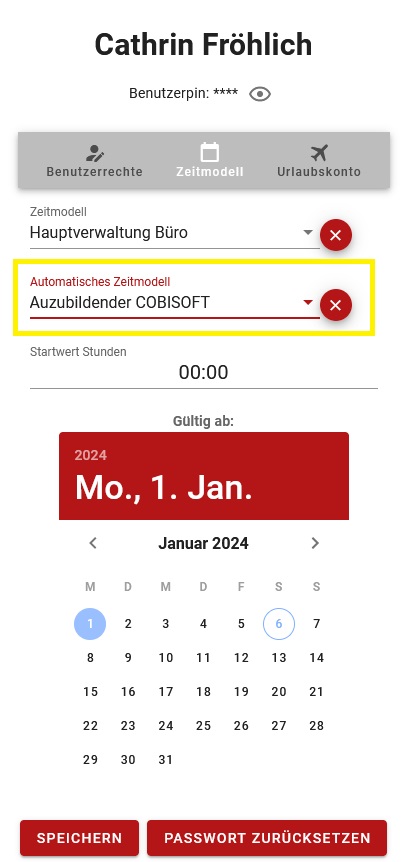
Achtung: Zeitkonten müssen geschlossen werden, wenn ein Mitarbeiter ausscheidet oder ein Wechsel vom Wochenzeitmodell stattfindet. Hierzu ruft man den entsprechenden Mitarbeiter in der Benutzerverwaltung auf, wählt „bearbeiten“ aus und klickt auf das rote Kreuz, rechts neben der Wochenzeitmodell Bezeichnung, siehe Bild unten.

Man kann nun das Schließungsdatum auswählen und abspeichern, wenn der Mitarbeiter ausscheidet. Wenn man das Wochenmodell wechseln möchte, klickt man auf „Neues Zeitkonto erstellen“ und wählt aus der Auswahlliste das neue Zeitmodell aus. Des Weiteren hat man die Möglichkeit, den Saldo aus dem vorherigen Zeitmodell zu übernehmen.
Achtung: Bei Änderungen am Zeitkonto wird das hinterlegte Datum rückwirkend angepasst.
Automatisches Zeitmodell
Nachdem man einem Mitarbeiter ein Zeitmodell zugeordnet hat, kann man jetzt, z.B. für Auszubildende, ein automatisches Wochenzeitmodell in gleicher Weise hinzufügen. Nach der Zuordnung des regulären Modells der Wochenarbeitszeit erscheint eine zweite Option für das Automatischen Zeitmodell. Die Auswahl Liste der vorher angelegten Modelle wird beim Klicken in das Feld „Automatisches Zeitmodell“ angezeigt. Restliche Vorgehensweise wie oben.
Reiter Urlaubskonto
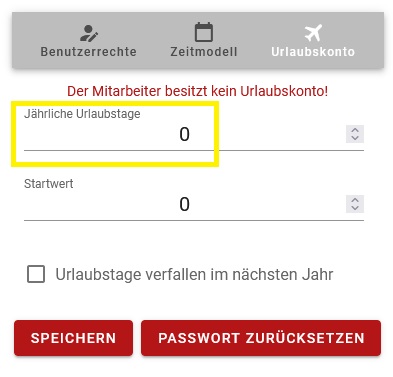
In diesem Reiter legt man das Urlaubskonto des Mitarbeiters an. Man gibt die jährlichen Urlaubstage in die Startmaske ein. Der Startwert berechnet sich anteilig auf den jeweiligen Monat, je nach dem, wann COBI.time in Betrieb genommen wird oder der Mitarbeiter während des laufenden Jahres zum Unternehmen hinzustößt.
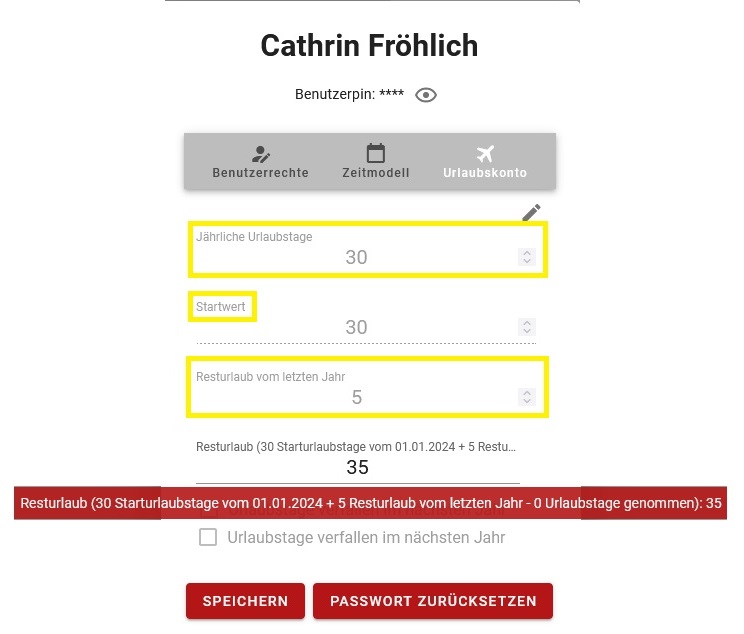
Nachdem die jährlichen Urlaubstage abgespeichert wurden, kann man jetzt auch den Resturlaub vom Vorjahr eintragen und erhält somit den gesamten Urlaubsanspruch des Mitarbeiters ausgewiesen im letzten Feld als Resturlaub. Beim Jahreswechsel wird der neue Starturlaub automatisch berechnet.
Wenn man den Mauszeiger dann in dieser Spalte bewegt, bekommt man ein Fenster angezeigt mit der Information wie sich dieser Resturlaub zusammensetzt, siehe Beispiel unten.
Benutzerrechte
Im dritten Untermodul Benutzerrechte findet man eine Übersicht mit allen Mitarbeitern und den Benutzerrechten, die vergeben worden sind, so dass man hier nochmal kontrollieren kann, ob diese ordnungsgemäß zugewiesen wurden. Durch einfaches Anklicken in den Kästchen lassen sich Rechte aktivieren bzw. deaktivieren. Sollten in dieser Ansicht Änderungen vorgenommen werden, müssen diese final abgespeichert werden, durch das klicken auf „Speichern“ unten recht unter der Tabellenansicht.


Zusätzlich gibt es in der oberen Leiste eine Filtermöglichkeit, mit der man gezielt nach einzelnen Mitarbeitern suchen oder die Ansicht auf bestimmte Teams bzw. Abteilungen (z. B. Einkauf, Verkauf, Lager) einschränken kann.
Des Weiteren findet man in der oberen rechten Ecke nochmals die Legende zu den Benutzerrechten, wo man sich nochmals die damit verbundenen Funktionen anschauen kann.
Systemeinstellungen
Um die allgemeinen Einstellungen von COBI.time aufzurufen, klicken Sie auf das Modul Einstellungen.
Daraufhin öffnet sich das folgende Fenster.
WICHTIG: Alle hier vorgenommenen Einstellungen gelten für sämtliche Mitarbeiter.
Eine Ausnahme bildet die Berechtigung zur Projektbuchung.
Diese wird in den Systemeinstellungen firmenweit aktiviert und anschließend über das Benutzerrecht „Projektzeiten“ in der Benutzerverwaltung einzelnen Mitarbeitenden zugewiesen.

Allgemein

Der Reiter Allgemein enthält globale Einstellungen, die das Erscheinungsbild und das Verhalten von COBI.time steuern.
Logo
Das Standardlogo von COBI.time kann durch ein unternehmenseigenes Logo ersetzt werden.
Klicken Sie hierzu auf Datei auswählen und laden Sie das gewünschte Bild hoch.
Benachrichtigungssprache
Definiert die Sprache für Systembenachrichtigungen und Meldungen.
Unterstützt werden Deutsch (de) und Englisch (en).
Standardvorgabe für Bundesland/Land
Legt das Standard-Bundesland bzw. die Standardregion fest, die beim Anlegen neuer Mitarbeitender automatisch zugewiesen wird.
Diese Einstellung wird für Feiertags- und kalenderbasierte Berechnungen verwendet.
Teamdatenquelle
Definiert, aus welcher Datenquelle die Teaminformationen innerhalb von COBI.time bezogen werden.
Je nach Systemkonfiguration können die Daten direkt aus COBI.time oder aus SAP Business One stammen.
Kostenstelle anzeigen
Legt fest, ob Kostenstelleninformationen innerhalb der Anwendung angezeigt werden.
Ist diese Option aktiviert, können Benutzer zugewiesene Kostenstellen in den entsprechenden Bereichen einsehen und verwenden.
Standortauswahl erzwingen
Verpflichtet Benutzer dazu, bei der Zeiterfassung einen Standort auszuwählen.
Dadurch wird sichergestellt, dass jede Zeitbuchung einem gültigen Standort zugeordnet wird.
Automatische Standorterkennung per RFID
Aktiviert die automatische Zuordnung eines Standortes anhand erkannter RFID-Informationen.
Dadurch kann der manuelle Aufwand reduziert und die Genauigkeit der Standortzuordnung erhöht werden.
Abwesenheitsart für Krankheitsquote-KPI
Definiert, welche Abwesenheitsart für die Berechnung von krankheitsbezogenen Kennzahlen (KPIs) verwendet wird.
In der Regel wird hier die Abwesenheitsart „Krankheit“ ausgewählt.
Einstellungen speichern
Änderungen werden erst wirksam, nachdem die Schaltfläche Speichern betätigt wurde.
Versionsinformation
Die aktuell installierte COBI.time-Version wird in der unteren linken Ecke des Fensters angezeigt.
Sicherheit

Der Reiter Sicherheit enthält sicherheitsrelevante Einstellungen für das COBI.time-System.
Administrator-Passwort zurücksetzen
Über die Schaltfläche Passwort zurücksetzen kann das Passwort des COBI.time-Administrators zurückgesetzt werden.
Nach dem Anklicken der Schaltfläche kann unmittelbar ein neues Administratorkennwort generiert und übernommen werden.
Anschließend kann die Anmeldung mit dem neuen Passwort erfolgen.
Diese Funktion sollte ausschließlich von berechtigten Systemadministratoren verwendet werden.
Wichtig
Nach dem Zurücksetzen des Administratorpassworts sollte sichergestellt werden, dass die neuen Zugangsdaten sicher aufbewahrt und ausschließlich autorisierten Personen zugänglich gemacht werden.
Zeitmanagement

Der Reiter Zeitmanagement enthält Einstellungen zur Steuerung von Zeitbuchungen und Zeitkorrekturen.
Benutzereinstellungen für Korrekturbuchungen: Ja = Sofort speichern oder Nein = Zeitkorrekturantrag wird erstellt
Legt fest, ob Benutzer offene Zeitbuchungen selbstständig schließen dürfen oder ob diese als Antrag an den Manager gegeben werden.
Ist diese Option aktiviert, können offene Buchungen eigenständig beendet und Arbeitszeiten vollständig abgeschlossen werden.
Automatische Ausbuchung bei fehlender Abmeldung (Terminalmodus)
Ist diese Option aktiviert, wird ein Mitarbeiter im Terminalmodus nicht mehr zur Zeitkorrektur aufgefordert, wenn er sich am Vortag nicht ordnungsgemäß abgemeldet hat.
Stattdessen wird die offene Buchung automatisch mit der letzten Buchungszeit + 1 Minute abgeschlossen, sobald sich der Mitarbeiter am nächsten Tag erneut anmeldet.
Diese Funktion ist ausschließlich im Terminalmodus aktiv und dient dazu, den Anmeldevorgang zu beschleunigen und unnötige Belegung des Terminals zu vermeiden.
Kommentarfeld bei Zeitkorrekturen ausblenden
Steuert, ob das Kommentarfeld bei Zeitkorrekturbuchungen angezeigt wird.
Ist diese Option aktiviert, können Benutzer Zeitkorrekturen ohne Eingabe oder Anzeige eines Kommentars durchführen.
Ist die Option deaktiviert, bleibt das Kommentarfeld während der Korrektur sichtbar.
Projekte

Der Reiter Projekte enthält Einstellungen zur Integration und Nutzung des Projektmanagement-Moduls innerhalb von COBI.time.
Buchungen auf Projekte aus dem Projektmanagement aktivieren
Ermöglicht Benutzern die Zeiterfassung auf Projekte, die im Projektmanagement-Modul verwaltet werden.
Nach der Aktivierung können Projektzeiten direkt auf Projektmanagement-Projekte gebucht werden.
Berechtigungssystem für Projekte aus dem Projektmanagement aktivieren
Aktiviert das Berechtigungssystem für Projekte.
Nach der Aktivierung können Benutzer nur noch Projekte sehen und bebuchen, für die ihnen entsprechende Berechtigungen erteilt wurden. Die Zuordnung erfolgt über die Benutzerrechte in COBI.time.
Bei den Projekten aus dem Projektmanagement die Finanzprojekt Name anzeigen?
Zeigt die Namen verknüpfter Finanzprojekte innerhalb des Projektmanagement-Moduls an.
Dadurch können Benutzer die zugehörigen Finanzprojekte direkt in der Projektübersicht erkennen.
Buchung auf Finanzprojekte aktivieren
Erlaubt die Erfassung von Zeiten auf Finanzprojekte.
Nach der Aktivierung stehen Finanzprojekte als Buchungsziel in der Zeiterfassung zur Verfügung.
Projektkommentare erlauben
Erlaubt Benutzern die Eingabe von Kommentaren bei Projektbuchungen.
Projektkommentare können genutzt werden, um zusätzliche Informationen zur durchgeführten Tätigkeit zu hinterlegen und werden gemeinsam mit der Projektbuchung gespeichert.
Serviceabrufe

Der Reiter Service Calls enthält Einstellungen zur Integration von Service Calls innerhalb von COBI.time.
Buchen auf Serviceabrufe aktivieren?
Erlaubt Benutzern die Zeiterfassung auf Serviceabrufe.
Nach der Aktivierung stehen Service Calls als Buchungsziel in der Zeiterfassung zur Verfügung.
Dadurch können Zeiten für Service- und Kundendiensttätigkeiten separat erfasst und ausgewertet werden.
Berechtigungssystem für Serviceabrufe aktivieren
Aktiviert das Berechtigungssystem für Service Calls.
Nach der Aktivierung können Benutzer nur noch Service Calls sehen und bebuchen, für die ihnen entsprechende Berechtigungen erteilt wurden.
Die Vergabe der Berechtigungen erfolgt über die Benutzerrechte innerhalb von COBI.time.
Dienstreisen

Der Reiter Dienstreisen enthält Einstellungen zur Steuerung von Dienstreisen, Dienstgängen und Arztbesuchen innerhalb von COBI.time.
Dienstreisenbutton beim Zeiterfassung anzeigen
Legt fest, ob die Schaltfläche Dienstreise innerhalb der Zeiterfassung angezeigt wird.
Ist diese Option aktiviert, können Benutzer Dienstreisen direkt über die Zeiterfassung starten und verwalten.
Dienstreisenbutton beim Zeiterfassung anzeigen, wenn eine genehmigte Dientsreise für Tag vorliegt
Beschränkt die Anzeige der Schaltfläche Dienstreise auf Tage, für die bereits eine genehmigte Dienstreise vorliegt.
Dadurch wird sichergestellt, dass Dienstreisebuchungen nur auf Basis genehmigter Dienstreisen erfolgen können.
Dienstgang-Funktion in der Zeiterfassung aktivieren
Aktiviert die Funktion Dienstgang innerhalb der Zeiterfassung.
Nach der Aktivierung können Benutzer Zeiten erfassen, in denen sie den Arbeitsplatz vorübergehend aus dienstlichen Gründen verlassen.
Arztbesuch-Funktion in der Zeiterfassung aktivieren
Aktiviert die Funktion Arztbesuch innerhalb der Zeiterfassung.
Nach der Aktivierung können Arzttermine separat von regulären Arbeitszeiten und anderen Abwesenheitsarten erfasst werden.
Berechnung

Der Reiter Berechnung stellt eine Funktion zur Neuberechnung von Zeitkonten innerhalb von COBI.time bereit.
Zeitkonten neu berechnen
Die Schaltfläche Neuberechnung starten startet eine vollständige Neuberechnung aller Zeitkonten der Mitarbeitenden.
Hierbei werden sämtliche vorhandenen Zeitbuchungen, Abwesenheiten, Zeitmodelle und Kontostände anhand der aktuellen Konfiguration und Berechnungsregeln neu bewertet.
Eine Neuberechnung kann beispielsweise nach folgenden Änderungen erforderlich sein:
- Anpassungen von Tages- oder Wochenzeitmodellen
- Änderungen an Abwesenheitsarten oder Buchungsdaten
- Korrekturen historischer Zeitbuchungen
- Änderungen mit Einfluss auf Arbeitszeitberechnungen
Neuberechnung starten
Klicken Sie auf Neuberechnung starten, um den Berechnungsprozess zu beginnen.
Abhängig von der Datenmenge im System kann die Ausführung mehrere Minuten dauern.
Warnung
Diese Aktion startet eine vollständige Neuberechnung aller Zeitkonten bzw. der ausgewählten Mitarbeiter im System.
Der Berechnungsprozess kann ressourcenintensiv sein und die Systemleistung vorübergehend beeinträchtigen.
Daher wird empfohlen, die Neuberechnung nach Möglichkeit außerhalb der regulären Betriebszeiten durchzuführen.
Audit-Logs
Das Modul Audit-Logs ermöglicht Administratoren die lückenlose Nachverfolgung von Änderungen und Aktivitäten innerhalb von COBI.time.
Sämtliche protokollierten Aktionen werden mit Zeitstempel, Benutzer, betroffenem Objekt, Quelle sowie weiteren Detailinformationen gespeichert. Dadurch können Änderungen transparent nachvollzogen und bei Bedarf überprüft werden.

Filtermöglichkeiten
Über die Filterleiste können die angezeigten Audit-Einträge gezielt eingeschränkt werden.
Benutzer
Filtert die Einträge nach dem Benutzer, der die Aktion durchgeführt hat.
Zielbenutzer
Filtert die Einträge nach dem Benutzer, auf den sich die Aktion bezieht.
Beispielsweise kann ein Administrator Zeitbuchungen oder Stammdaten eines anderen Mitarbeiters bearbeiten. In diesem Fall wird der ausführende Benutzer als Benutzer und der betroffene Mitarbeiter als Zielbenutzer protokolliert.
Objekt
Filtert die Einträge nach dem betroffenen Objekttyp.
Beispiele:
- Zeitbuchung
- Zeitkonto
- Abwesenheit
- Benutzer
- Projekt
Aktion
Filtert die Einträge nach der ausgeführten Aktion.
Beispiele:
- Erstellt
- Geändert
- Gelöscht
- Neu berechnet
Quelle
Filtert die Einträge nach der Herkunft der Aktion.
Mögliche Quellen sind:
- Web
- Mobile
IP-Adresse
Ermöglicht die Suche nach Aktionen, die von einer bestimmten IP-Adresse ausgeführt wurden.
Von / Bis
Über die Datumsfilter kann der auszuwertende Zeitraum eingeschränkt werden.
Filter zurücksetzen
Setzt sämtliche gesetzten Filter zurück und zeigt wieder alle verfügbaren Audit-Einträge an.
Übersicht der Audit-Einträge
Jeder Audit-Eintrag enthält detaillierte Informationen zur jeweiligen Aktion.
Erstellt am
Zeigt Datum und Uhrzeit der protokollierten Aktion an.
Benutzer
Zeigt den Benutzer an, der die Aktion durchgeführt hat.
Zielbenutzer
Zeigt den Benutzer an, auf dessen Daten sich die Aktion bezieht.
Aktion
Beschreibt die durchgeführte Aktion.
Beispiele:
- Arbeitszeitmodell erstellt
- Zeitbuchung geändert
- Zeitkonten neu berechnet
Objekt
Zeigt den betroffenen Objekttyp an.
Quelle
Zeigt an, ob die Aktion über die Webanwendung oder eine mobile Anwendung durchgeführt wurde.
IP-Adresse
Protokolliert die IP-Adresse, von der die Aktion ausgeführt wurde.
Nachricht
Enthält eine kurze Beschreibung der protokollierten Änderung.
Details
Über die Schaltfläche Details können weitere Informationen zur jeweiligen Änderung eingesehen werden.
Je nach Aktion werden hierbei zusätzliche Informationen angezeigt, beispielsweise:
- Vorherige und neue Werte
- Geänderte Felder
- Betroffene Objekte
- Zeitpunkt der Änderung
- Ausführender Benutzer
Audit-Logs exportieren
Über die Schaltfläche Exportieren können die aktuell gefilterten Audit-Logs exportiert werden. Dabei werden sämtliche angezeigten Einträge inklusive der zugehörigen Informationen für weitere Auswertungen oder Dokumentationszwecke bereitgestellt.
Anwendungsbeispiele
Die Audit-Logs können unter anderem für folgende Zwecke verwendet werden:
- Nachvollziehen von Änderungen an Zeitbuchungen
- Überprüfung von Anpassungen an Arbeitszeitmodellen
- Analyse von Neuberechnungen von Zeitkonten
- Kontrolle administrativer Tätigkeiten
- Unterstützung bei internen Audits und Compliance-Anforderungen
- Fehlersuche und Ursachenanalyse bei unerwarteten Änderungen
Die Audit-Logs bieten dadurch eine vollständige Historie aller relevanten Aktivitäten innerhalb von COBI.time.
Teams
Das Modul Teams ermöglicht die Erstellung und Verwaltung von Teams innerhalb von COBI.time.
Teams können verwendet werden, um Mitarbeiter organisatorisch zu gruppieren und eine übersichtliche Teamstruktur innerhalb des Unternehmens abzubilden. Darüber hinaus können Teamleiter und Administratoren ihre Mitarbeiter einfacher verwalten und auswerten.


Teams anlegen
Über die Schaltfläche Team anlegen kann ein neues Team angelegt werden. Hierfür stehen folgende Felder zur Verfügung:
Teamname
Geben Sie einen eindeutigen Namen für das Team an.
Beispiele:
- Vertrieb
- Produktion
- Lager
- Verwaltung
Beschreibung
Optional kann eine Beschreibung hinterlegt werden, um den Zweck oder die Aufgaben des Teams näher zu erläutern.
Übergeordnetes Team
Über dieses Feld können Teamhierarchien aufgebaut werden.
Wird ein übergeordnetes Team ausgewählt, wird das neu angelegte Team als Unterteam diesem Team zugeordnet. Beispiel:
- Unternehmen
- Vertrieb
- Produktion
- Lager
Dadurch können auch komplexe Organisationsstrukturen übersichtlich dargestellt werden.
Speichern
Speichert das neu angelegte Team.
Abbrechen
Verwirft die Eingaben und beendet den Erstellungsdialog.
Teamübersicht
Auf der linken Seite befindet sich die Teamübersicht. Hier werden alle vorhandenen Teams angezeigt.
Suche
Über das Suchfeld können Teams schnell gefunden werden.
Die Liste wird während der Eingabe automatisch gefiltert.
Mitarbeiter Teams zuordnen
Nach Auswahl eines Teams können Mitarbeiter diesem Team zugeordnet werden. Ein Mitarbeiter kann dadurch organisatorisch einem bestimmten Bereich oder einer bestimmten Abteilung zugeordnet werden. Die Teamzuordnung kann beispielsweise für folgende Zwecke genutzt werden:
- Strukturierung der Unternehmensorganisation
- Filterung von Auswertungen
- Verwaltung von Teamleitern und Mitarbeitern
- Schnellere Übersicht über Abteilungen und Bereiche
Änderungen an Teamzuordnungen werden unmittelbar innerhalb des Systems gespeichert und stehen anschließend in allen relevanten Bereichen von COBI.time zur Verfügung.
Teamdatenquelle
Im oberen Bereich wird die aktuell verwendete Teamdatenquelle angezeigt. Je nach Systemkonfiguration können Teams entweder direkt in COBI.time gepflegt oder aus einem angebundenen System bereitgestellt werden. Beispiel:
- COBI.time
- SAP Business One
Ist COBI.time als Teamdatenquelle aktiv, können Teams direkt innerhalb dieses Moduls erstellt und verwaltet werden.
Teamhierarchien
Das Modul Teamhierarchien bietet eine grafische Darstellung der organisatorischen Struktur aller in COBI.time angelegten Teams.
Administratoren können hier die Beziehungen zwischen übergeordneten Teams und Unterteams einsehen und verwalten.
Dadurch lassen sich Unternehmensstrukturen übersichtlich abbilden und organisatorische Zusammenhänge leichter nachvollziehen.


Baumvorschau
Im Bereich Baumvorschau auf der linken Seite werden sämtliche Teams in einer hierarchischen Baumstruktur dargestellt. Übergeordnete Teams können ein- oder ausgeklappt werden, um deren Unterteams anzuzeigen oder auszublenden. Dadurch erhalten Administratoren einen schnellen Überblick über die gesamte Teamstruktur innerhalb des Unternehmens.
Suche
Über das Suchfeld können Teams gezielt innerhalb der Hierarchie gefunden werden.
Passende Treffer werden bereits während der Eingabe angezeigt.
Hierarchie-Inspektor
Der Hierarchie-Inspektor zeigt detaillierte Informationen zum aktuell ausgewählten Team an.
Teamname
Zeigt den Namen des ausgewählten Teams an.
Hierarchiepfad
Zeigt den vollständigen Pfad des Teams innerhalb der Organisationsstruktur an.
Beispiel:
- Produktion / Vertrieb
Dadurch lässt sich die Position eines Teams innerhalb der gesamten Unternehmensstruktur schnell erkennen.
Übergeordnetes Team
Zeigt das dem Team zugewiesene übergeordnete Team an.
Bei Bedarf kann die Zuordnung angepasst werden, um Teams innerhalb der Organisationsstruktur neu zu organisieren.
Unterteams
Zeigt die Anzahl der direkt untergeordneten Teams an.
Mitglieder
Zeigt die Anzahl der Mitarbeiter an, die dem ausgewählten Team aktuell zugeordnet sind.
Direkte Unterteams
Im Bereich Direkte Unterteams werden alle Teams angezeigt, die unmittelbar dem ausgewählten Team untergeordnet sind. Existieren keine Unterteams, wird eine entsprechende Hinweismeldung angezeigt. Diese Übersicht hilft Administratoren dabei, Organisationsstrukturen und Verantwortungsbereiche schnell zu erkennen.
Hierarchieübersicht
Die Hierarchieübersicht bietet eine zusätzliche Darstellung der Teamstruktur. Für jedes Team werden folgende Informationen angezeigt:
- Teamname
- Vollständiger Hierarchiepfad
- Anzahl der zugeordneten Mitarbeiter
Dadurch können auch umfangreiche Organisationsstrukturen mit mehreren Hierarchieebenen übersichtlich dargestellt werden.
Quelle der Teamverwaltung
Im oberen rechten Bereich wird die aktuell verwendete Quelle der Teamverwaltung angezeigt. Je nach Systemkonfiguration können Teams entweder direkt in COBI.time gepflegt oder aus einem angebundenen System übernommen werden. Beispiele:
- COBI.time
- SAP Business One
Ist COBI.time als Quelle der Teamverwaltung ausgewählt, können Teams und Teamhierarchien direkt innerhalb von COBI.time verwaltet werden.
Anwendungsbeispiele
Teamhierarchien können unter anderem für folgende Zwecke genutzt werden:
- Abbildung von Unternehmensstrukturen
- Organisation von Abteilungen und Geschäftsbereichen
- Verwaltung von Teamleitern und Mitarbeitern
- Darstellung von Berichts- und Verantwortungswegen
- Unterstützung bei teambezogenen Auswertungen
- Übersichtliche Darstellung mehrstufiger Organisationsstrukturen
Das Modul Teamhierarchien bietet Administratoren somit einen zentralen Überblick über die gesamte Teamstruktur innerhalb von COBI.time.