
COBI.time - Benutzerhandbuch für den Manager
Table of Contents
Zweck und Anwendungsbereich
Dieses Dokument stellt eine Ergänzung zum Benutzerhandbuch für Standardanwender von COBI.time darund richtet sich an Mitarbeiter mit Führungsverantwortung.
Es unterstützt Führungskräfte dabei, die Zeitkonten und Abwesenheiten ihrer Mitarbeiter im Blick zu behalten sowie eingereichte Anträge direkt innerhalb von COBI.time zu bearbeiten und zu genehmigen.
Die Funktionen für Vorgesetzte und Teamleiter werden durch den Administrator über die Benutzerrechteverwaltung freigeschaltet.
Dieses Handbuch behandelt die folgenden zusätzlichen Module:
- Genehmigungen
- Offene Genehmigungen
- Projekte
- Projektstufen
- Serviceabrufe
- Berichte
- Arbeitszeitbericht
- Abwesenheitsbericht
- Zeitbericht
- Statistiken
- Leistungsberichte
- Auffälligkeiten
- Auffälligkeitsbericht
- Auffälligkeitskriterien
- Benachrichtigungen
- Anwesenheitsliste
- Abwesenheitsübersicht
Siehe auch die anderen Handbücher:
- COBI.time Benutzerhandbuch für den Administrator
- COBI.time Benutzerhandbuch für den Standardanwender
- COBI.time Benutzerhandbuch für den Terminalbenutzer
- COBI.time Kurzanleitung für den Web‑Client

1. Offene Genehmigungen

Im Bereich Offene Genehmigungen können berechtigte Benutzer eingereichte Abwesenheitsanträge ihrer Mitarbeiter einsehen, prüfen und bearbeiten.
Die Übersicht zeigt alle zur Genehmigung verfügbaren Anträge inklusive wichtiger Informationen wie Mitarbeiter, Team, Abwesenheitsart, Zeitraum, Status sowie den Bearbeitungsstand.
Filtermöglichkeiten
Über die Filterleiste können die angezeigten Anträge gezielt eingeschränkt werden.
Mitarbeiter
Filtert die Anzeige nach einem bestimmten Mitarbeiter.
Team
Filtert die Anzeige nach einem bestimmten Team.
Von / Bis
Schränkt die angezeigten Anträge auf einen bestimmten Zeitraum ein.
Status
Zeigt Anträge mit einem bestimmten Status an.
Beispiele:
- Offen
- Genehmigt
- Abgelehnt
- Storniert
Antragsart
Ermöglicht die Filterung nach einer bestimmten Abwesenheitsart.
Beispiele:
- Urlaub
- Krankheit
- Sonderurlaub
- Kurzarbeit
Antrag prüfen
Über das Stift-Symbol in der rechten Spalte kann ein Antrag geöffnet und geprüft werden.

Innerhalb des Antrags werden unter anderem folgende Informationen angezeigt:
- Mitarbeiter
- Team
- Abwesenheitsart
- Status
- Von-Datum
- Bis-Datum
- Anzahl der Tage
- Faktor
- Kommentar
- Begründung
Antrag genehmigen
Über die Schaltfläche Annehmen kann ein Abwesenheitsantrag genehmigt werden.
Nach der Genehmigung wird der Status des Antrags entsprechend aktualisiert.
Der Mitarbeiter erhält anschließend eine Benachrichtigung innerhalb seines COBI.time Dashboards.
Antrag ablehnen
Über die Schaltfläche Ablehnen kann ein Abwesenheitsantrag abgelehnt werden.
Optional kann eine Begründung hinterlegt werden.
Nach der Ablehnung wird der Status des Antrags aktualisiert.
Der Mitarbeiter erhält ebenfalls eine Benachrichtigung innerhalb seines COBI.time Dashboards.
Benachrichtigungen
Sobald ein Antrag genehmigt oder abgelehnt wurde, wird automatisch eine Benachrichtigung für den betroffenen Mitarbeiter erstellt.
Diese Benachrichtigung erscheint im Bereich Benachrichtigungen auf dem Dashboard und informiert den Mitarbeiter über die Entscheidung zu seinem Antrag.
2. Projektstufen – Rechte und Zuweisungen

Zielgruppe: Projekt-/Teamleiter, HR/PMO
Zweck: Rechte, Projektunterstufen und Aktivitäten pro Mitarbeiter prüfen und steuern.
Mit dem Modul Projektstufen – Rechte und Zuweisungen sehen und bearbeiten Sie die Zuordnungen eines Mitarbeiters zu Projekten, Unterstufen und Aktivitäten. Die angezeigten Projekte stammen in Echtzeit aus den SAP Business One Stammdaten.

Voraussetzungen
- Projekte sind in SAP Business One angelegt und aktiv.
- Sie verfügen über die Berechtigung zur Rechteverwaltung in COBI.time.
Schritt-für-Schritt
- Benutzer wählen: Klicken Sie auf Benutzer auswählen und wählen Sie die gewünschte Person.
- (Optional) Abteilung filtern: Engen Sie die Anzeige auf eine Abteilung ein.
- Projekt suchen/finden: Scrollen oder suchen Sie zur passenden Projektkarte.
- Projekt öffnen: Klicken Sie auf das Stift-Icon der Projektkarte.
- Rechte & Zuweisungen anpassen: Passen Sie Unterstufen/Aktivitäten gemäß Ihren Prozessen an und speichern Sie.
- (Optional) Konfiguration übertragen: Aktivieren Sie Berechtigungen auf andere Benutzer übertragen, wählen Sie die Zielnutzer und bestätigen Sie.
Felder auf der Projektkarte
- Titel: Projektname (aus SAP Business One).
- Geschäftspartner Name/Code: Referenz auf den zugehörigen BP.
- Status: Projektstatus (z. B. Gestartet).
- Bearbeiten (Stift): Öffnet die Detailbearbeitung.
Best Practices
- Änderungen zunächst an einem Referenzbenutzer vornehmen und erst danach über Übertragen auf weitere Benutzer ausrollen.
- Bei Unklarheiten zur Sichtbarkeit einzelner Projekte prüfen, ob diese in SAP B1 aktiv und dem Benutzerprozess zugeordnet sind.
- Nach größeren Rechteänderungen den Benutzer bitten, sich in COBI.time neu anzumelden.
Detailansicht: Projektstufen bearbeiten
Nachdem Sie auf das Stift-Icon einer Projektkarte geklickt haben, öffnet sich die Detailmaske. Hier können Sie die einzelnen Projektstufen sowie die dazugehörigen Aktivitätstypen und Planwerte (Zeit & Kosten) für den ausgewählten Mitarbeiter definieren.

Aufbau der Maske
| Bereich | Funktion |
|---|---|
| Projektname & Geschäftspartner | Oben sehen Sie den Projekttitel und den zugehörigen Geschäftspartner aus SAP Business One. |
| Projektstufen | Jede Stufe entspricht einem Arbeitspaket (z. B. „Aufnahme der offenen Themen“, „Zusammenstellung der Themen“, „Erstellung Konzept“). |
| Geplante Kosten (€ pro Stunde) | Definieren Sie hier, welche Kosten für diese Stufe kalkuliert werden sollen. |
| Geplante Zeit (Stunden) | Erwartete Dauer der Stufe. Dient als Planwert und Referenz für Auswertungen. |
| Aktivitätstypen (Schalter) | Weisen Sie dem Benutzer zulässige Aktivitätstypen zu (z. B. Consulting, Vor Ort Besuch, Planung, Konzepterstellung). |
| Stufen-Aktivierung (roter Schalter rechts) | Aktiviert oder deaktiviert die jeweilige Projektstufe für den Benutzer. |
| SAVE-Button | Speichert alle vorgenommenen Änderungen. |
Schritt-für-Schritt
- Projektstufe auswählen: Jede angezeigte Kachel steht für eine Stufe des Projektes.
- Kosten & Zeit eintragen: Geben Sie die geplanten Werte pro Stunde und/oder in Stunden ein.
- Aktivitätstypen zuweisen: Aktivieren Sie per Schalter die passenden Aktivitätstypen für diese Stufe.
- Stufe aktivieren/deaktivieren: Rechts oben an jeder Kachel können Sie die gesamte Stufe ein- oder ausschalten.
- Speichern: Klicken Sie auf SAVE, um alle Änderungen zu sichern.
Hinweise
- Nicht aktivierte Stufen erscheinen für den Benutzer nicht in COBI.time.
- Änderungen wirken sich direkt nach dem Speichern aus – der Benutzer sollte sich ggf. neu anmelden.
- Mehrere Aktivitätstypen können parallel aktiviert werden.
2.1 Serviceabrufe – Rechte und Zuweisungen
Zielgruppe: Serviceleiter, Projekt-/Teamleiter, Support-Manager
Zweck: Rechte, Serviceabrufe und Aktivitätstypen pro Mitarbeiter prüfen und steuern.
Mit dem Modul Serviceabrufe – Rechte und Zuweisungen können Sie die Zuordnungen von Mitarbeitern zu einzelnen Serviceabrufen verwalten. Die Serviceabrufe werden dabei direkt aus den SAP Business One Servicedaten übernommen und in COBI.time angezeigt.

Voraussetzungen
- Serviceabrufe sind in SAP Business One angelegt und aktiv.
- Der Benutzer verfügt über eine gültige COBI.time-Lizenz.
- Sie besitzen die Berechtigung zur Rechteverwaltung in COBI.time.
Schritt-für-Schritt
- Benutzer wählen: Wählen Sie im Feld Benutzer auswählen den gewünschten Mitarbeiter.
- (Optional) Abteilung filtern: Engen Sie die Ansicht auf Serviceabrufe einer bestimmten Abteilung ein.
- Serviceabruf suchen/finden: Nutzen Sie die Suchfunktion (Name oder Geschäftspartnercode).
- Serviceabruf öffnen: Klicken Sie auf das Stift-Icon in der Serviceabrufkarte.
- Rechte & Zuweisungen anpassen: Aktivieren oder deaktivieren Sie die einzelnen Serviceabrufe sowie die erlaubten Aktivitätstypen.
- Speichern: Bestätigen Sie die Änderungen mit SAVE.
Felder in der Übersicht
- Geschäftspartnername & -Code: Referenz aus SAP Business One.
- Serviceabrufe: Aufgelistet als Karten, jeweils mit eindeutiger Call-Nummer.
- Stift-Icon (Bearbeiten): Öffnet die Detailmaske zur Rechteverwaltung.

Detailmaske Serviceabruf
| Bereich | Funktion |
|---|---|
| Serviceabruf (Call-Nummer) | Eindeutige Kennung des Serviceabrufs (z. B. Call 00012). |
| Aktivitätstypen (Schalter) | Definieren Sie, welche Aktivitätstypen für diesen Serviceabruf erlaubt sind (z. B. *Consulting*, Vor Ort Besuch, Planung). |
| Info-Symbol (i) | Zeigt zusätzliche Details oder Fehlerbeschreibung zum Serviceabruf an (z. B. Papierstau). |
| Stufen-Aktivierung (Schalter rechts) | Aktiviert oder deaktiviert den Serviceabruf für den Benutzer. |
| SAVE-Button | Speichert alle vorgenommenen Änderungen. |
Beispiel: Serviceabruf Call 00012
- Aktivitätstyp Consulting deaktiviert.
- Aktivitätstyp Vor Ort Besuch aktiviert.
- Aktivitätstyp Planung deaktiviert.
- Ergebnis: Der Benutzer darf für diesen Serviceabruf nur den Aktivitätstyp *Vor Ort Besuch* verwenden.
Hinweise
- Nicht aktivierte Serviceabrufe erscheinen für den Benutzer nicht in COBI.time.
- Aktivitätstypen lassen sich individuell je Serviceabruf anpassen.
- Änderungen wirken sofort nach dem Speichern.
- Über das Info-Symbol (i) können zusätzliche Hinweise zum Serviceabruf eingesehen werden (z. B. Serviceabruf erstellt am, ID oder Serviceabruf gestartet am:).
3. Berichtswesen – Arbeitszeitbericht

Zielgruppe: Teamleiter, HR/PMO, Controlling
Zweck: Übersicht über Arbeitszeiten, Projektzeiten, Pausen und Sollzeiten von Mitarbeitern.
Dieses Modul bietet verschiedene Auswertungen zur Arbeitszeit, die wahlweise als Tages-, Wochen-, Monats- oder Jahresbericht angezeigt werden können.

Berichtstypen
| Berichtstyp | Beschreibung |
|---|---|
| Tagesbericht | Zeigt die Arbeitszeiten für ein einzelnes Datum an. |
| Wochenbericht | Aggregierte Darstellung der Zeiten pro Mitarbeiter innerhalb einer Kalenderwoche. |
| Monatsbericht | Übersicht über die Arbeitszeiten eines Monats. |
| Jahresbericht | Summarische Auswertung für ein gesamtes Jahr. |
Filter & Optionen
| Feld | Beschreibung |
|---|---|
| Teams | Filter nach Teams oder Gruppen. |
| Mitarbeiter | Auswahl eines oder mehrerer Mitarbeiter. |
| Zeitraum (Von / Bis) | Eingrenzung der Anzeige auf ein Datum oder einen Zeitraum. |
| Spalten wählen | Individuelle Anpassung der sichtbaren Spalten. |
| Aktualisieren | Startet die Abfrage mit den gewählten Parametern. |
Spaltenübersicht (Tagesbericht)
| Spalte | Erklärung |
|---|---|
| Benutzername | Name des Mitarbeiters. |
| Datum | Ausgewähltes Berichtsdatum. |
| Arbeitszeit | Gesamte erfasste Arbeitszeit. |
| Projektzeit | Zeit, die auf Projekte gebucht wurde. |
| Istzeit | Tatsächlich erfasste Zeit (inkl. Abweichungen). |
| Pausenzeit | Summierte Pausen des Mitarbeiters. |
| Sollzeit | Erwartete Arbeitszeit gemäß Zeitmodell. |
| Differenz | Abweichung zwischen Soll- und Istzeit (rot = Minus, grün = Plus). |
| Saldo | Kumuliertes Zeitkonto des Mitarbeiters. |
| Saldo Korrektur | Manuell vorgenommene Korrekturen am Saldo. |
Hinweise
- Die Differenzen werden farblich hervorgehoben (rot = Untererfüllung, grün = Übererfüllung, grau = ausgeglichen).
- Über Spalten wählen können zusätzliche Informationen ein- oder ausgeblendet werden.
- Die Ergebnisse lassen sich exportieren (z. B. als CSV/Excel-Datei, sofern konfiguriert).
3.1 Abwesenheitsbericht

Der Abwesenheitsbericht bietet eine detaillierte Übersicht aller erfassten Abwesenheiten innerhalb eines frei definierbaren Zeitraums. Über verschiedene Filter- und Gruppierungsfunktionen können Abwesenheiten einzelner Mitarbeiter, Teams oder ganzer Abteilungen ausgewertet werden.
Verfügbare Berichte
Im oberen Bereich stehen verschiedene Berichtstypen zur Verfügung:
Detailbericht
Zeigt sämtliche Abwesenheitsbuchungen im ausgewählten Zeitraum einzeln an.
Benutzerbericht
Fasst die Abwesenheiten je Mitarbeiter zusammen und stellt aggregierte Werte bereit.
Abteilungsbericht
Zeigt eine Auswertung der Abwesenheiten auf Abteilungsebene.
Filtermöglichkeiten
Die angezeigten Daten können über verschiedene Filter eingeschränkt werden.
Teams
Filtert die Ergebnisse auf ein oder mehrere Teams.
Mitarbeiter
Zeigt die Abwesenheiten ausgewählter Mitarbeiter an.
Von / Bis
Definiert den auszuwertenden Zeitraum.
Aktualisieren
Lädt die Daten anhand der gewählten Filter neu.
Spaltenauswahl
Über die Schaltfläche Spalten wählen kann festgelegt werden, welche Informationen im Bericht angezeigt werden sollen.

Mögliche Spalten sind unter anderem:
- Benutzername
- Externe Personalnummer
- Team
- Datum
- Grund
- Bezahlt / Unbezahlt
- Faktor
- Resturlaub
- Genehmigter Urlaub
- Urlaubsanspruch
- Kommentar
Die Auswahl wird unmittelbar auf die Berichtsansicht angewendet.
Verfügbare Informationen
Je nach gewählter Spaltenkonfiguration werden folgende Informationen angezeigt:
Benutzername
Name des Mitarbeiters.
Externe Personalnummer
Externe Personalnummer des Mitarbeiters.
Team
Zuordnung des Mitarbeiters zu einem Team.
Datum
Datum der jeweiligen Abwesenheit.
Grund
Typ der Abwesenheit.
Beispiele:
- Urlaub
- Krankheit
- Sonderurlaub
- Kurzarbeit
Bezahlt / Unbezahlt
Kennzeichnung, ob die Abwesenheit bezahlt oder unbezahlt ist.
Faktor
Faktor der Abwesenheit.
Typische Werte:
- 1 = Ganzer Tag
- 0,5 = Halber Tag
Resturlaub
Verbleibender Urlaubsanspruch nach dem jeweiligen Eintrag.
Genehmigter Urlaub
Bereits genehmigte Urlaubstage.
Urlaubsanspruch
Gesamter Urlaubsanspruch des Mitarbeiters.
Kommentar
Optional hinterlegte Bemerkungen zur Abwesenheit.
Exportfunktion
Über die Export-Schaltfläche kann der aktuell angezeigte Bericht exportiert werden. Dabei werden sämtliche aktiven Filter- und Spalteneinstellungen berücksichtigt. Der Export eignet sich beispielsweise für:
- Personalabteilungen
- Teamauswertungen
- Urlaubsübersichten
- Krankheitsstatistiken
- Interne Dokumentationen
Anwendungsbeispiele
Der Abwesenheitsbericht kann unter anderem genutzt werden für:
- Übersicht über Urlaubsbuchungen
- Analyse von Krankheitszeiten
- Kontrolle von Resturlauben
- Auswertung von Abwesenheiten pro Team
- Unterstützung bei der Personalplanung
- Export von Abwesenheitsdaten für weitere Auswertungen
3.2 Zeitbericht
Nach dem Klicken auf das Symbol „Zeitbericht“ erhält man nachfolgende Maske.

Man hat hier die Möglichkeit nach Teams bzw. Abteilungen zu filtern.
In der zweiten Option wird eine Liste aller Mitarbeiter angezeigt, aus der man einen aber auch mehrere Mitarbeiter auswählen kann. Deaktivierte Mitarbeiter werden nicht zur Auswahl angezeigt.
In der dritten Option können alle Mitarbeiter angezeigt werden.
Zusätzlich kann man einen Reporttyp auswählen. Der Bericht kann monatlich oder auch für einen bestimmten Zeitraum ausgewählt werden. Wahlweise hat man auch die Möglichkeit mit Hilfe der Pfeile im angezeigten Kalender jahresweise zu blättern und/ oder die Monate auszuwählen.
Nachdem alle Kriterien ausgewählt wurden, klickt man auf die Schalfläche „Anfordern“ und der entsprechende Zeitbericht wird erstellt.
Nachfolgend ein Beispiel eines angeforderten Zeitberichtes aller Mitarbeiter für den Monat July 2026:

Über das Dropdown Menü im Namensfeld, Mitarbeiter werden hier in alphabetischer Reihenfolge angezeigt, kann man einen Mitarbeiter auswählen und dessen Zeitbericht einsehen.
Es besteht auch die Möglichkeit über die beiden roten Pfeile rechts und links monatsweise in den Zeitberichten zu blättern, unabhängig dessen welcher Monat vorher ausgewählt wurde.
Zusätzlich kann man über die beiden „Export“ Buttons oben rechts die Berichte in eine Excel Datei importieren, um diese dann entsprechend weiterzuverarbeiten, um diese zum Beispiel einem Steuerbüro zur Verfügung zu stellen.
Mit dem Button „Export All“ werden alle Zeitberichte, die in der Auswahl enthaltenen Mitarbeiter, in eine Excel Datei importiert. Pro Mitarbeiter wird ein Excel Datenblatt angezeigt, die Namen der Mitarbeiter werden in der Tab Beschriftung unten angezeigt.
Über den Button „Export“ – wird nur der Zeitbericht des Mitarbeiters, der gerade angezeigt wird, in eine Excel Datei importiert.
In den nach Excel exportierten Zeitberichten wird die Arbeits- und Pausenzeit gesondert ausgewiesen.
3.3 Statistik

Das Modul Statistik bietet Führungskräften und Administratoren eine zentrale Übersicht über wichtige Kennzahlen innerhalb des Unternehmens. Die Auswertungen können für einzelne Zeiträume, Teams, Abteilungen oder das gesamte Unternehmen erstellt werden. Dadurch lassen sich Entwicklungen und Trends frühzeitig erkennen und analysieren.
Filtermöglichkeiten
Über die Filterleiste können die angezeigten Statistiken angepasst werden.
Auswertungsmodus
Legt fest, in welchem Zeitraum die Statistik berechnet werden soll.
Beispiele:
- Monatlich
- Jährlich
Monat
Definiert den auszuwertenden Monat.
Jahr
Definiert das auszuwertende Jahr.
Geltungsbereich
Bestimmt den Bereich, für den die Statistik berechnet wird.
Beispiele:
- Gesamtunternehmen
- Team
- Abteilung
Die angezeigten Kennzahlen werden nach jeder Änderung automatisch anhand der gewählten Filter berechnet.
Krankheitsquote
Die Kennzahl Krankheitsquote zeigt den prozentualen Anteil krankheitsbedingter Ausfälle innerhalb des ausgewählten Zeitraums.

Die Berechnung basiert auf:
- Anzahl der Mitarbeiter im gewählten Geltungsbereich
- Geplanten Arbeitstagen
- Erfassten Krankheitstagen
- Dem in den Systemeinstellungen definierten Abwesenheitstyp für die Krankheitsquote
Die berechnete Quote wird als Prozentwert dargestellt.
Beispiel:
Berechnung:
3,5 Krankheitstage / 268 Arbeitstage = 1,3 %
3.4 Leistungsberichte

Das Modul Leistungsberichte ermöglicht die detaillierte Auswertung von gebuchten Zeiten für Projekte, Finanzprojekte und Serviceabrufe. Die Berichte unterstützen Führungskräfte und Projektverantwortliche bei der Analyse von Aufwänden, Buchungszeiten und Ressourcenverteilungen innerhalb eines frei definierbaren Zeitraums.
Verfügbare Berichte
Im oberen Bereich können verschiedene Berichtstypen ausgewählt werden.
Projektbericht
Zeigt alle gebuchten Zeiten auf Projekte aus dem Projektmanagement.
Finanzprojektbericht
Zeigt alle gebuchten Zeiten auf Finanzprojekte.
Serviceabrufbericht
Zeigt alle gebuchten Zeiten auf Serviceabrufe.
Filtermöglichkeiten
Die angezeigten Daten können über verschiedene Filter eingeschränkt werden.
Mitarbeiter
Filtert die Auswertung nach einem oder mehreren Mitarbeitern.
Projekt / Finanzprojekt / Serviceabruf
Filtert die Auswertung nach den ausgewählten Objekten.
Von / Bis
Definiert den Zeitraum der Auswertung.
Aktualisieren
Lädt die Daten anhand der gewählten Filter neu.
Berichtsinformationen
Die Auswertung zeigt die wichtigsten Leistungskennzahlen in aggregierter Form.
Projekt
Name des Projektes, Finanzprojektes oder Serviceabrufs.
Aktivitätstyp
Die innerhalb des Projektes gebuchte Tätigkeit.
Beispiele:
- Consulting
- Vor-Ort-Besuch
- Planung
- Entwicklung
Dauer
Gesamte gebuchte Zeit innerhalb des ausgewählten Zeitraums.
Blöcke
Anzahl zusammenhängender Buchungsblöcke.
Mitarbeiter
Anzahl der Mitarbeiter, die Zeiten auf dieses Projekt gebucht haben.
Detailansicht
Über die Schaltfläche Details anzeigen können zusätzliche Informationen zu einem Eintrag geöffnet werden.

Die Detailansicht zeigt:
- Projektname
- Gesamtdauer
- Anzahl der Buchungsblöcke
- Anzahl der beteiligten Mitarbeiter
Zusätzlich werden sämtliche zusammenhängenden Buchungsblöcke aufgelistet:
Mitarbeiter
Name des Mitarbeiters.
Von
Startzeit der Buchung.
Bis
Endzeit der Buchung.
Dauer
Gebuchte Dauer des jeweiligen Buchungsblocks.
Exportfunktion
Über die Schaltfläche Exportieren kann die Detailansicht exportiert werden.
Der Export enthält alle aktuell angezeigten Daten und eignet sich unter anderem für:
- Projektcontrolling
- Leistungsverrechnung
- Kundenabrechnungen
- Auswertungen für Projektleiter
- Interne Dokumentationen
Anwendungsbeispiele
Leistungsberichte können unter anderem verwendet werden für:
- Auswertung von Projektzeiten
- Analyse von Serviceaufwänden
- Kontrolle gebuchter Tätigkeiten
- Nachweis erbrachter Leistungen
- Ressourcen- und Kapazitätsplanung
- Vorbereitung interner oder externer Abrechnungen
Die Berichte basieren auf den aktuell in COBI.time erfassten Zeitbuchungen und werden anhand der gewählten Filter dynamisch berechnet.
4. Auffälligkeitsbericht

Der Auffälligkeitsbericht dient zur automatischen Erkennung von Verstößen und Auffälligkeiten bei Zeitbuchungen und Arbeitszeitregelungen.
Anhand zuvor definierter Auffälligkeitskriterien überprüft COBI.time die Zeitdaten der Mitarbeiter und erstellt eine Übersicht aller gefundenen Verstöße.
WICHTIG:
Bevor der Auffälligkeitsbericht verwendet werden kann, müssen zunächst die entsprechenden Kriterien im Modul Auffälligkeitskriterien angelegt und konfiguriert werden.

Voraussetzungen
Damit Auffälligkeiten erkannt werden können, müssen zunächst Kriterien definiert werden.
Dies erfolgt im Modul:
Auffälligkeiten → Auffälligkeitskriterien
Dort können Grenzwerte, Toleranzen und Regelwerke für verschiedene Auffälligkeitstypen hinterlegt werden.
Beispiele:
- Buchungszeitraum
- Mindestpausenanforderung
- Freier Tag
- Ganztägige Abwesenheit
- Maximale Arbeitszeit
- Saldo
Erst nach der Einrichtung dieser Kriterien können Auffälligkeiten ausgewertet werden.
Filtermöglichkeiten
Über die Filterleiste kann festgelegt werden, welche Daten analysiert werden sollen.
Zeitraum
Legt den Auswertungszeitraum fest.
Beispiele:
- Monat
- Jahr
Monat
Definiert den auszuwertenden Monat.
Mitarbeitermodus
Bestimmt, welche Mitarbeiter berücksichtigt werden.
Beispiele:
- Alle Mitarbeiter
- Einzelne Mitarbeiter
Status
Filtert die Ergebnisse nach ihrem aktuellen Status.
Beispiele:
- Alle
- Aktiv
- Ignoriert
Mitarbeiter
Ermöglicht die Eingrenzung auf einzelne Mitarbeiter.
Verletzungsparameter
Im linken Bereich werden die verfügbaren Auffälligkeitstypen angezeigt.
Über die Kontrollkästchen kann festgelegt werden, welche Kriterien in die Auswertung einbezogen werden sollen.
Mögliche Kriterien sind:
- Buchungszeitraum
- Mindestpausenanforderung
- Freier Tag
- Ganztägige Abwesenheit
- Maximale Arbeitszeit
- Saldo
Alle auswählen
Aktiviert sämtliche verfügbaren Kriterien für die Auswertung.
Suchen
Startet die Analyse anhand der ausgewählten Kriterien.
Ergebnisübersicht
Nach erfolgreicher Analyse zeigt COBI.time alle gefundenen Auffälligkeiten an.

Folgende Informationen werden dargestellt:
Mitarbeiter
Betroffener Mitarbeiter.
Datum der Auffälligkeit
Tag, an dem die Regelverletzung festgestellt wurde.
Tatsächlich
Tatsächlich gebuchter Wert.
Erwartet
Wert, der laut Regelwerk erwartet wurde.
Status
Aktueller Bearbeitungsstatus.
Beispiele:
- Aktiv
- Ignoriert
Auffälligkeiten ignorieren
Nicht jede erkannte Auffälligkeit stellt zwangsläufig einen Fehler dar.
Über die Schaltfläche Ignorieren kann eine Auffälligkeit als geprüft markiert werden.
Ignorierte Einträge werden weiterhin gespeichert, jedoch nicht mehr als aktiv angezeigt.
Exportfunktion
Die Ergebnisse können über die Exportfunktion exportiert werden.
Verfügbare Exportformate:
- PDF
- Weitere Formate je nach Systemkonfiguration
Exportiert werden:
- Der aktuelle Bericht
- Der aktuelle Tab
- Die aktuell gesetzten Filter
Anwendungsbeispiele
Der Auffälligkeitsbericht kann verwendet werden für:
- Kontrolle von Mindestpausen
- Überwachung von Arbeitszeitverstößen
- Analyse ungewöhnlicher Zeitbuchungen
- Prüfung von Saldenabweichungen
- Vorbereitung interner Audits
- Unterstützung von Teamleitern und HR-Abteilungen
Die Auswertung erfolgt automatisch auf Basis der zuvor definierten Auffälligkeitskriterien.
5. Benachrichtigungen
Im Bereich Benachrichtigungen erhält der Benutzer eine zentrale Übersicht über alle für ihn relevanten Informationen und Ereignisse innerhalb von COBI.time.
Für Führungskräfte und Teamleiter dient dieses Modul insbesondere als zentrale Anlaufstelle für neue Anträge und Aktivitäten der betreuten Mitarbeiter.
Es werden ausschließlich Informationen von Mitarbeitern angezeigt, bei denen der angemeldete Benutzer als Manager, Teamleiter oder zuständiger Genehmiger hinterlegt ist.
Benachrichtigungen im Dashboard
Auf dem Dashboard wird zunächst eine kompakte Übersicht der neuesten Benachrichtigungen angezeigt.

Über die Schaltfläche Alle anzeigen kann die vollständige Benachrichtigungsübersicht geöffnet werden.
Die Dashboard-Kachel informiert beispielsweise über:
- Neue Abwesenheitsanträge
- Neue Zeitkorrekturanträge
- Genehmigte Anträge
- Abgelehnte Anträge
- Weitere workflowbasierte Benachrichtigungen
Benachrichtigungsübersicht

In der Benachrichtigungsübersicht werden sämtliche Nachrichten chronologisch angezeigt.
Für jede Benachrichtigung werden unter anderem folgende Informationen dargestellt:
- Datum und Uhrzeit
- Absender
- Mitarbeiter
- Art der Benachrichtigung
- Aktueller Status
Mögliche Statuswerte sind:
- Offen
- Genehmigt
- Abgelehnt
Neue Benachrichtigungen werden durch einen grünen Statusindikator gekennzeichnet.
Benachrichtigung öffnen
Über den Pfeil auf der rechten Seite kann eine Benachrichtigung aufgeklappt werden.

Dadurch werden zusätzliche Informationen angezeigt:
- Vollständiger Nachrichtentext
- Antragsteller
- Datum und Uhrzeit
- Kommentar des Mitarbeiters
- Verknüpfung zum zugehörigen Prozess
Je nach Benachrichtigungstyp kann direkt in das entsprechende Modul gewechselt werden.
Beispiele:
- Zeitkorrekturantrag öffnen
- Abwesenheitsantrag öffnen
- Genehmigungsprozess öffnen
Anträge direkt bearbeiten
Offene Genehmigungen können direkt aus der Benachrichtigung heraus geöffnet werden.
Beispielsweise kann ein Teamleiter einen offenen Abwesenheitsantrag direkt aus der Benachrichtigung öffnen und anschließend:
- Genehmigen
- Ablehnen
- Prüfen
Dadurch entfällt in vielen Fällen der zusätzliche Wechsel in das Modul Genehmigungen.
Benachrichtigungen verwalten
Für die Verwaltung stehen verschiedene Funktionen zur Verfügung.
Als gelesen markieren
Markiert ausgewählte Benachrichtigungen als gelesen.
Archivieren
Verschiebt ausgewählte Benachrichtigungen in das Archiv.
Archivierte anzeigen
Zeigt bereits archivierte Benachrichtigungen an.
Archivierte Einträge bleiben weiterhin erhalten und können jederzeit erneut eingesehen werden.
Anwendungsbeispiele
Das Benachrichtigungsmodul eignet sich insbesondere für:
- Bearbeitung von Urlaubsanträgen
- Bearbeitung von Zeitkorrekturanträgen
- Überwachung offener Genehmigungen
- Übersicht über Mitarbeiteraktivitäten
- Zentrale Informationsübersicht für Teamleiter und Führungskräfte
Das Modul dient als zentrale Kommunikations- und Informationsplattform innerhalb von COBI.time.
6. Anwesenheitsliste
Die allgemeinen Funktionen entnehmen Sie bitte dem Benutzerhandbuch für den Standardanwender
Der Vorgesetzte/ Manager hat die Möglichkeit nachfolgende Informationen über die Mitarbeiter einzusehen. Beim Einmalklick auf einen Mitarbeiter öffnet sich ein Übersichtsfenster in dem man Überblick über die heutige Arbeitszeit, den Zeitkonten Saldo und die Urlaubstage findet, siehe Darstellung unten.

Außerdem hat der Vorgesetzte die Möglichkeit beim Klicken auf den „Saldo“ sich die monatliche Historie des Mitarbeiters anzeigen zu lassen.

Es öffnet sich nachfolgendes Fenster. Man bekommt einen Monatsüberblick, in dem die bereits gebuchten Zeiten und Abwesenheiten angezeigt werden. Über die Pfeile links und rechts der Monatsanzeige kann man monatsweise vor und zurück blättern.

Beim Klicken auf einen einzelnen Tag, erhält man einen Überblick über die Zeiterfassung pro Tag.

Sollte vom Mitarbeiter ein Antrag auf Zeitkorrektur gestellt worden sein oder es einen anderen Grund für eine Zeitkorrektur gibt, ist der Vorgesetzte in dieser Ansicht in der Lage Zeiten manuell zu korrigieren und die Korrektur mit einem entsprechenden Kommentar zu versehen. Das Kommentar Feld ist nur ein Pflichtfeld, wenn dies in den allgemeinen Einstellungen aktiviert wurde. Link zu den Einstellungen Der Kommentar darf nicht länger als 400 Zeichen sein.
Möglichkeit der Zeitkorrektur:
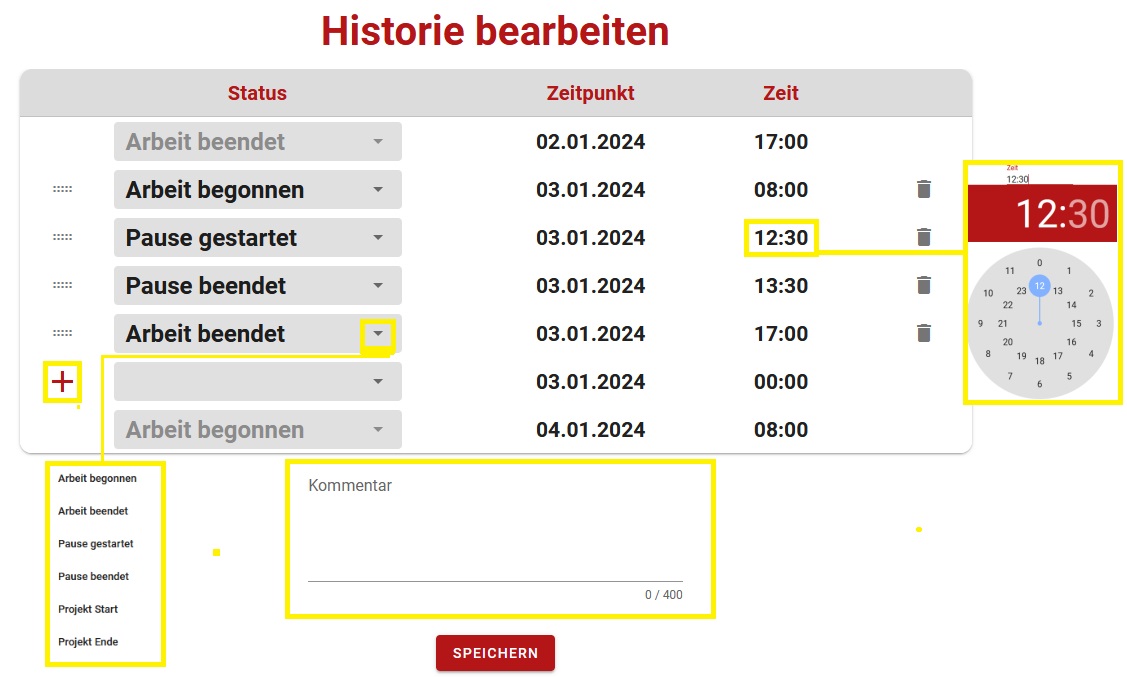
Beim Klicken auf eine bereits gebuchte Uhrzeit könnte man nun eine andere Uhrzeit einstellen.
Beim Klicken auf den Pfeil neben dem Status öffnet sich ein Auswahl Menü in dem ein Status entsprechend ausgewählt werden kann.
Über das „Plus“ kann man Zeilen hinzufügen, wenn man zum Beispiel Zeiten auf ein Projekt nach buchen möchte.
Die Eingabe muss nicht zwingend in der richtigen Reihenfolge des Tagesablaufes eingegeben werden. Die Zeile springt automatisch an die richtige Stelle, wenn man nach der Korrektur die „Enter“ Taste betätigt.
Wenn das Kommentarfeld aktiviert ist, muss dies auch zwingend ausgefüllt werden, zum Beispiel kann hier der Grund der Zeit Korrektur angeben werden. Ansonsten kann man ohne Kommentar die Änderung nicht abspeichern.
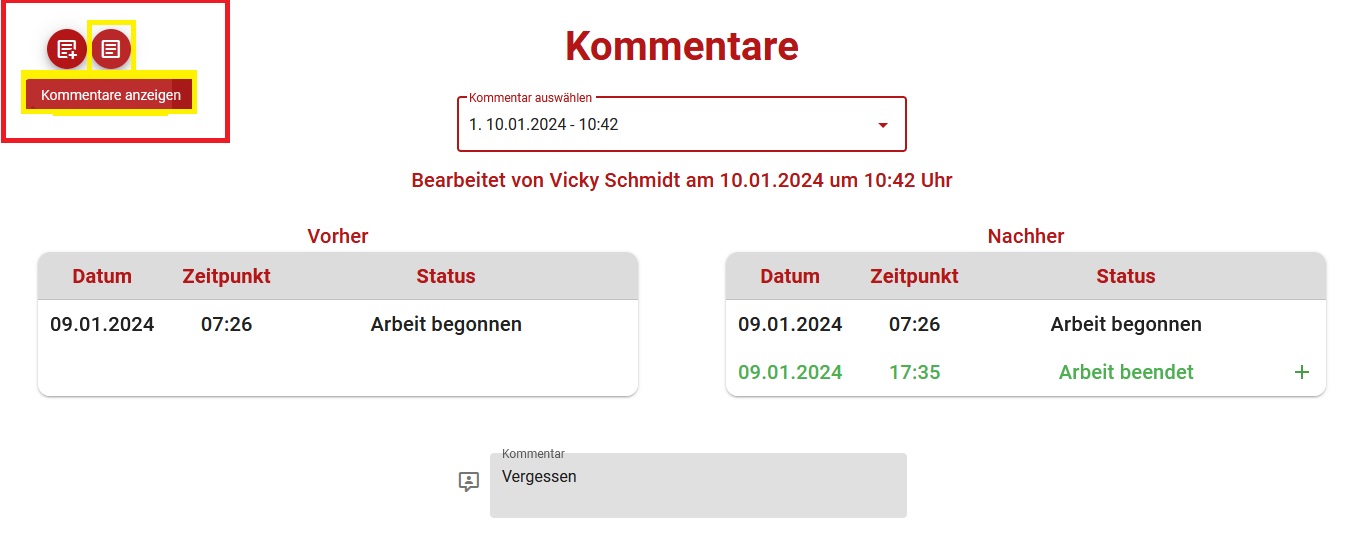
Über die Funktion „Kommentare anzeigen“ oben rechts kann man sich die entsprechenden Kommentare der Änderungen anzeigen lassen. Beim Klicken auf den Button, werden nur Tage zur Auswahl angezeigt, wo auch Änderungen durchgeführt wurden, nach Auswahl des Tages bekommt man zum Beispiel nachfolgende Übersicht:
Des Weiteren hat der Vorgesetzte die Möglichkeit sich einen Zeitbericht vom Mitarbeiter erstellen zu lassen. Hierzu klickt man auf das Icon (gelb umrandet) neben dem Saldo im Informationsfenster.

Der Zeitbericht ist im Modul Berichtswesen verfügbar und kann dort für alle Mitarbeiter angezeigt werden. Zusätzlich kann der Zeitbericht auch direkt im Informationsfenster eines einzelnen Mitarbeiters aufgerufen werden – und zwar ausschließlich für den ausgewählten Mitarbeiter, nachdem man in der Anwesenheitsliste auf diesen geklickt hat.
Die generelle Ansicht und der Aufbau des Zeitberichts sind in beiden Fällen identisch.
Nach dem man den Zeitbericht des Mitarbeiters angefordert hat bekommt man folgende Ansicht (Beispiel Wochen im Jul.26):

Angezeigt wird die Ist- und Soll Arbeitszeit, die Abweichung in Prozent und der entsprechende Saldo. Für die einzelnen Tage sind die gebuchten Zeiten inklusive der Pause sichtbar. Sollte auf Projekte gebucht worden sein, kann man diese sehen, wenn man sich mit dem Mauszeiger über das Projektsymbol bewegt. Über die roten Pfeile Links und rechts vom Namen kann man monatsweise vor und zurück blättern. Über den „Export“ Button kann diese Information nach Excel importiert werden und entsprechend weiterverarbeitet werden.
Abwesenheitsübersicht
Das Modul „Abwesenheitsübersicht“ in der Menüleiste gibt dem Vorgesetzten einen Überblick über die Resturlaube, bereits gebuchte und angefragten Abwesenheiten der Mitarbeiter.
Beim Klicken auf das Symbol öffnet sich nachfolgende Maske.
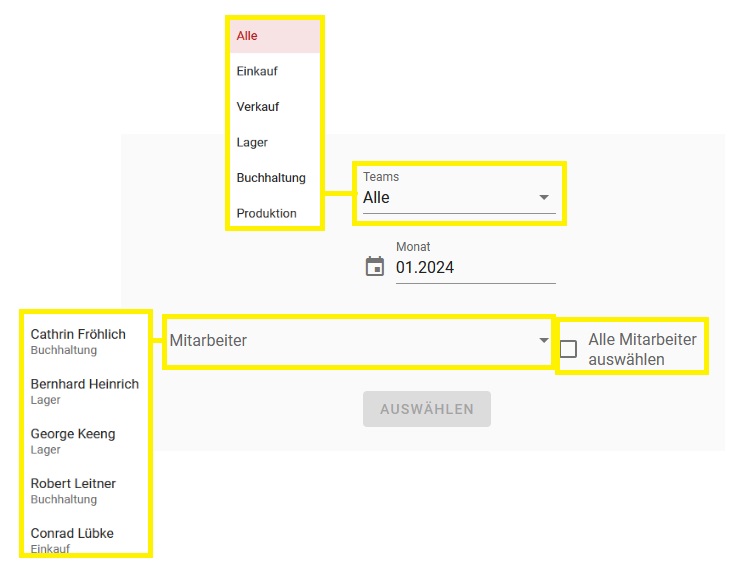
Man hat auch hier wieder die Möglichkeit nach Teams oder einzelnen Mitarbeitern zu filtern oder aber beim Anklicken „Alle Mitarbeiter“ sich einen Gesamtüberblick zu verschaffen. Sollte man ein Team im ausgewählt haben, bekommt man im Filter „Mitarbeiter“ nur die Mitarbeiter dieses Teams angezeigt und muss diese dann entweder komplett oder einzeln zusätzlich auswählen.
Außerdem könnte man sich auch über die Datums- bzw. Monatsauswahl Abwesenheiten in der Vergangenheit anzeigen lassen.
Hier kann außerdem das Recht vergeben werden das der Teamleiter nur sein Team sehen kann oder aber alle Mitarbeiter.
Nachfolgend ein Beispiel der Ansicht einer Abwesenheitsübersicht:
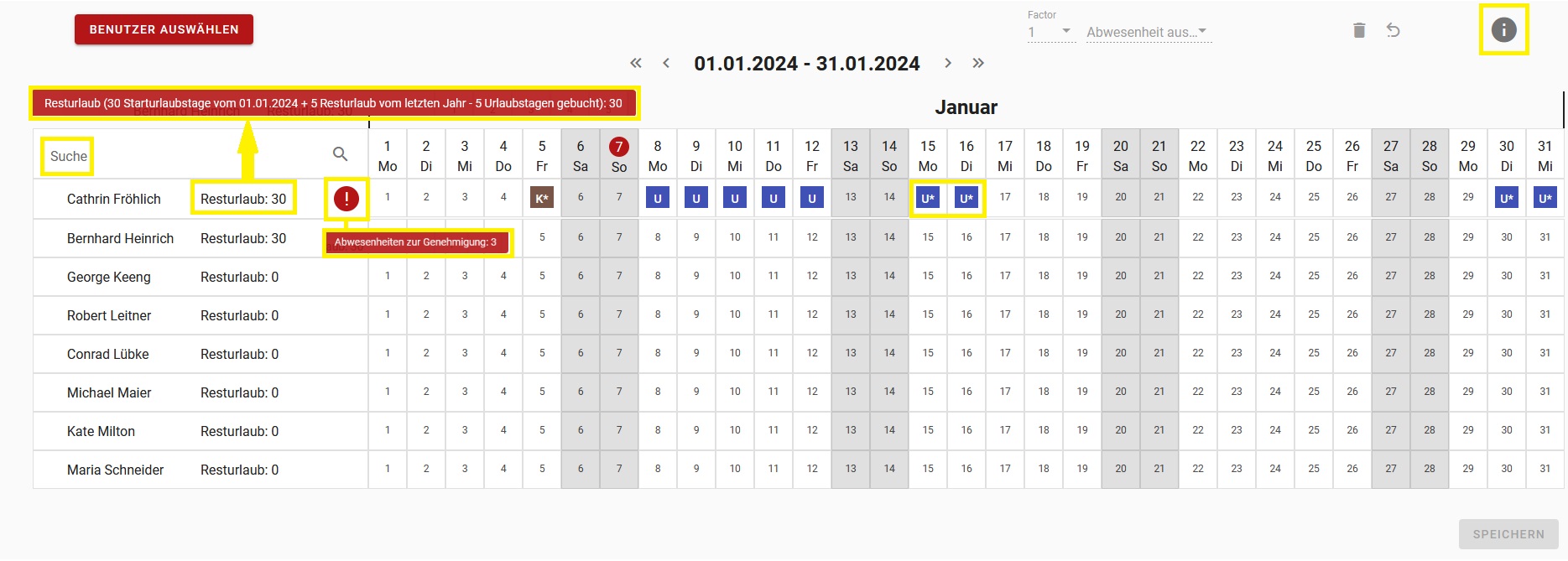
- Bei der Abwesenheitsübersicht wird, wenn nichts anderes ausgewählt wird, immer der aktuelle Monat angezeigt, man kann mit den Pfeilen rechts und links neben Datum entsprechend vor und zurück blättern.
- Über die Suchfunktion links oben springt man wieder zurück in die Filtermaske.
- Wenn man sich mit dem Mauszeiger auf dem Feld „Resturlaub“ bewegt, bekommt man hier eine Übersicht angezeigt, wie sich dieser zusammensetzt, siehe Darstellung oben.
- Das Ausrufezeichen neben dem Namen des Mitarbeiters gibt den Hinweis, dass hier ein Abwesenheitsantrag des Mitarbeiters vorliegt. Die Angefragten und unbestätigten Abwesenheiten sind im Kalender mit einem Sternchen gekennzeichnet.
- In der oberen rechten Ecke ist es möglich sich die Bezeichnung und Farblegende der Abwesenheitsgründe einblenden zu lassen.
- ZUSATZ: Die Benachrichtigungen der Abwesenheitsanträge findet der Manager auch im Dashboard unter „Benachrichtigungen“, diese können auch von dort aufgerufen bearbeitet werden, siehe Darstellung unten und Bild oben vom Dashboard, Punkt 4.
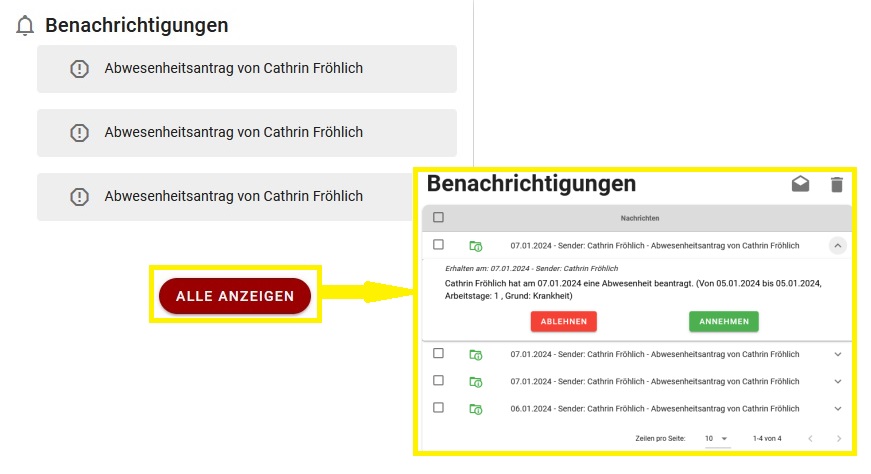
Genehmigung/ Ablehnung von Abwesenheiten
Man hat zwei Möglichkeiten Abwesenheitsanträge zu genehmigen. Zum einem klickt man auf das Symbol des Ausrufezeichens, man erhält alle gestellten Abwesenheitsanträge des Mitarbeiters untereinander aufgelistet. Anhand der Information „Erhalten am:“ unter dem Abwesenheitsgrund kann man entscheiden welche Abwesenheiten genehmigt werden sollen. Dies wäre zum Beispiel auch eine hilfreiche Entscheidungshilfe wenn mehrere Mitarbeiter für den gleichen Zeitraum einen Urlaubsantrag gestellt haben
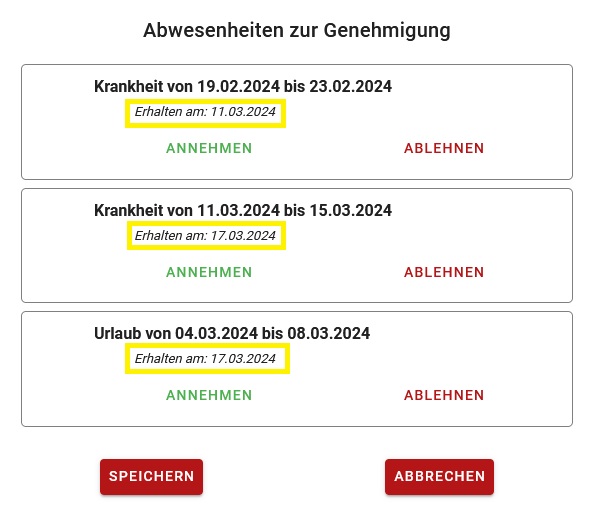
Einzelne Anträge können angenommen oder abgelehnt werden.
Zusätzlich kann man die Abwesenheitsanträge direkt im Kalender bearbeiten, in dem man einfach auf das Symbol mit Sternchen im Kalender klickt, der Abwesenheitsantrag öffnet sich und kann genehmigt oder abgelehnt werden.
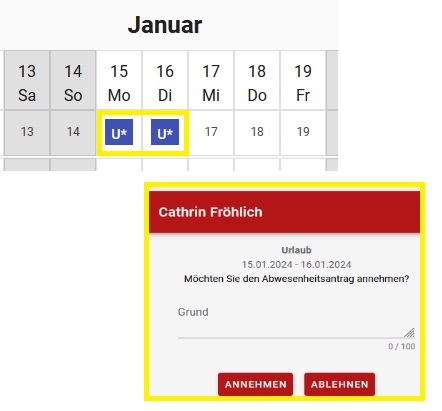
Der Vorteil bei der Genehmigung über das Symbol des Ausrufezeichens besteht darin, das mehrere Abwesenheitsanträge gelistet sind, die man eventuell im Kalender auf einen Blick nicht sieht, wenn diese für verschiedene Monate gestellt wurden.
Nachdem ein Abwesenheitsantrag genehmigt wurde, verschwindet das Sternchen * im Abwesenheitssymbol und der linke Randt färbt sich schwarz, d.h. der Antrag ist zwar genehmigt aber noch nicht final abgespeichert.
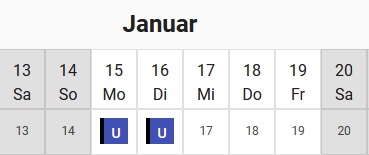
Wird ein Abwesenheitsantrag abgelehnt, verschwindet das Abwesenheitssymbol sofort aus dem Kalender. Der Mitarbeiter bekommt generell bei Annahme oder Ablehnung Benachrichtigungen in seinem eigenen Dashboard angezeigt.
Es gibt auch die Möglichkeit den Abwesenheitskalender manuell zu bearbeiten, zum Beispiel wenn man eine Krankmeldung nachtragen möchte. Hierzu markiert man die entsprechenden Wochentage innerhalb des Kalenders, danach wählt man im oberen Bereich aus der Liste der definierten Abwesenheitsgründe den passenden aus. Der Faktor 1 und 0,5 stehe für einen bzw. einen halben Tag. Nachdem die Auswahl getroffen wurde, erscheint das Symbol mit dem linken schwarzen Rand im Kalender. Diesmal nicht mit Sternchen, das dieser Abwesenheitsgrund manuell nachgetragen wurde. Auch hier ist dieser noch nicht final gespeichert.
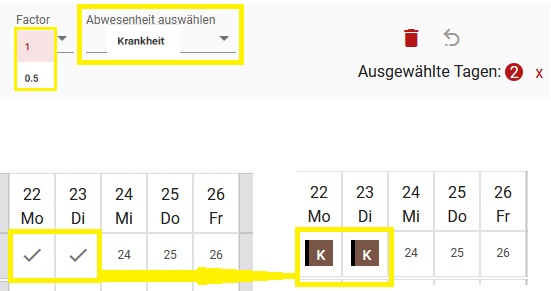
Sämtliche Änderungen (das Annehmen und Ablehnen von Abwesenheitsanträgen) werden in einer Legende in der rechten unteren Ecke aufgelistet und müssen, bevor man das Modul verlässt, abgespeichert werden.
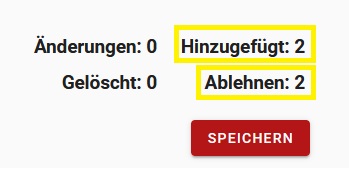
Sobald man den „Speichern“ Button betätigt, bekommt man nochmals eine Änderungsübersicht angezeigt, in der aufgelistet wird wie viele und welche Änderungen man vorgenommen hat. Mit Hilfe des Pfeils neben der Zahl kann man sich Details anzeigen lassen und sich somit nochmals überprüfen, ob alles rechtmäßig ist.
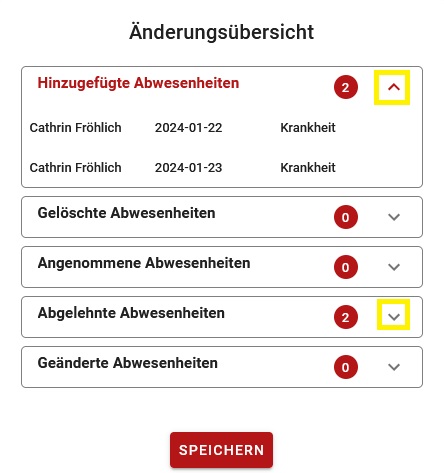
Nach dem endgültigen Abspeichern der Abwesenheiten verschwinden die schwarzen Balken im Symbol.