Table of Contents
COBI.time - Benutzerhandbuch für den Standardanwender
Zweck und Anwendungsbereich
Die nachfolgenden Ausführungen sollen dem Standardanwender alle notwendigen Informationen zur Nutzung dieser Software im Prozess des Zeiterfassungsmanagements liefern. Es unterstützt den Anwender bei der Nutzung von COBI.time, um seine Arbeitszeiten zu erfassen, die dann in SAP Business One integriert werden.
Die Dokumentation ist in nachfolgende Abschnitte unterteilt:
- Allgemeine Einstellungen:
- Gerätekonfiguration
- Spracheinstellungen
- Ansicht
- Profilbild
- Mitarbeiter-Zeiterfassung:
- Dashboard
- Menüleiste
- Digitale Stechuhr
- Anwesenheitsliste
- Benachrichtigungen
- Monatsübersicht
Siehe auch die anderen Handbücher:
- COBI.time Benutzerhandbuch für den Administrator
- COBI.time Benutzerhandbuch für den Manager
- COBI.time Benutzerhandbuch für den Terminalbenutzer
- COBI.time Kurzanleitung für den Web‑Client
Allgemeine Einstellungen
Gerätekonfiguration
Wenn man den Domain Namen mit /start eingibt bekommt man die Konfigurationsmaske von COBI.time angezeigt.
Beispiel: https://cobitime-url/start
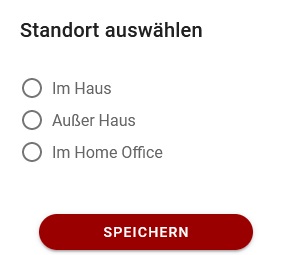
Man hat hier die Möglichkeit einzustellen, wie man sich einloggen möchte. Wählen sie die gewünschte Konfiguration aus und klicken Sie auf Speichern.

Der Benutzer Name wird generell aus SAP Business One übernommen. Sollte kein SAP User Code hinterlegt sein, wird vom Administrator ein Benutzername vor dem Import aus SAP Businnes One händisch vergeben.
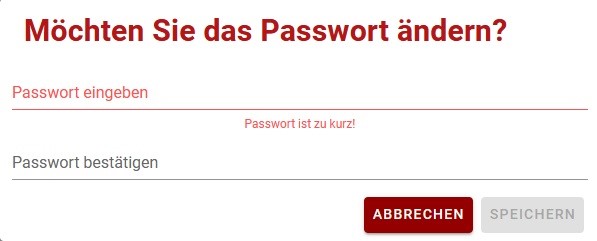
Beim Import der Mitarbeiter von SAP in COBI.time vergibt der Administrator ein einmaliges Start Passwort. Man wird bei dem Versuch sich erstmalig einzuloggen, aufgefordert das Passwort entsprechend zu ändern.
Der PIN wird beim Import automatisch generiert und kann beim Administrator erfragt werden.
RFID Chips können vom Administrator aktiviert und zur Verfügung gestellt werden.
PIN-Freischaltung
Um die Eingabe einer PIN in COBI.time zu aktivieren, wird ein Freischalt-Passwort benötigt.

Setzt man den Hacken beim „Terminal Modus“ so springt das System automatisch nach 15 Sekunden (Standard) zurück in die Login Maske. Die Zeit kann entsprechend angepasst werden. Der Terminal Modus ist sinnvoll, wenn sich zum Beispiel mehrere Anwender (Produktion, Lager ect.) auf einem Tablet einloggen müssen.
Wird COBI.time im Terminal verwendet, bekommt der Mitarbeiter beim Einloggen lediglich die Digitale Stechuhr angezeigt und nicht das komplette Dashboard.
Spracheinstellungen
Des Weiteren gibt es die Möglichkeit die bevorzugte Sprache, mit der Sie arbeiten möchten, auszuwählen. Diese Funktion finden Sie in der oberen rechten Ecke. COBI.time ist sowohl auf Deutsch, Englisch und Französisch verfügbar.

Ansicht
COBI.time kann sowohl im Dunkel- als auch im Hellmodus betrieben werden. Den Schieberegler zur Umstellung der Ansicht finden Sie auch in der oberen rechten Ecke, und zwar links neben der Sprachauswahl.

Profilbild einfügen
Um ein Profilbild einzufügen oder zu ändern, klickt man auf die davor gesehene Stelle in der Menüleiste und lädt das gewünschte Bild hoch.

Mitarbeiter Zeiterfassung
Dashboard
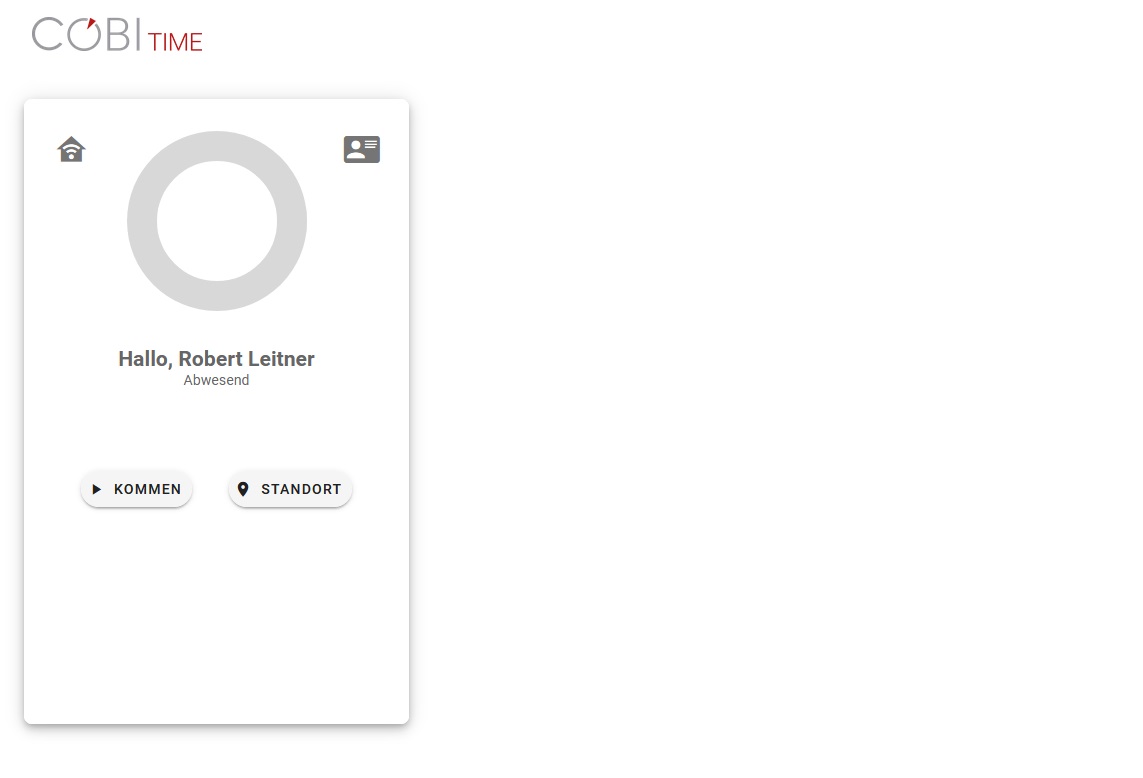
Nachdem alle generellen Einstellungen ausgewählt wurden, können Sie sich nun als autorisierter Mitarbeiter in COBI.time einloggen und erhalten nachfolgendes Dashboard.

Das Dashboard ist in 5 Bereiche eingeteilt. Siehe nachfolgende Punkte 1 – 5 bezogen auf die Darstellung oben.
1. Menüleiste
Beim Klicken auf das Symbol „Zeiterfassung“ wird das komplette Dashboard angezeigt.
Tageshistorie

Durch Anklicken der Schaltfläche Tageshistorie öffnet sich ein Overlay-Fenster mit einer detaillierten Übersicht aller Zeitbuchungen des ausgewählten Tages.

Folgende Informationen werden angezeigt:
- Kommen- und Gehen-Buchungen
- Gebuchte Aktivitäten
- Arbeitszeit
- Pausenzeit
- Tagessaldo
- Aktueller Zeitkontostand
Über die Pfeilschaltflächen kann zwischen einzelnen Tagen navigiert werden. Diese Ansicht ermöglicht es dem Mitarbeiter, alle Buchungen und Berechnungen eines bestimmten Tages detailliert nachzuvollziehen.
Monatshistorie

Durch Anklicken der Schaltfläche Monatshistorie öffnet sich ein Overlay-Fenster mit einer Kalenderansicht des ausgewählten Monats.

Für jeden Kalendertag werden die erfassten Arbeits- und Pausenzeiten angezeigt.
Über die Pfeilschaltflächen kann zwischen den einzelnen Monaten gewechselt werden.
Diese Ansicht ermöglicht eine schnelle Übersicht über die Anwesenheits- und Buchungshistorie eines gesamten Monats.
Am unteren Bereich der Ansicht wird zusätzlich der aktuelle Zeitkontostand angezeigt.
Mein Zeitreport

Durch Anklicken der Schaltfläche Mein Zeitreport wird ein detaillierter Bericht über die erfassten Arbeitszeiten des Mitarbeiters geöffnet.

Der Bericht enthält unter anderem folgende Informationen:
- Arbeitszeit
- Aktivitätszeit
- Anwesenheitszeit
- Abwesenheitszeit
- Dienstreisezeit
- Arztbesuchszeit
- Dienstgangszeit
- Sollarbeitszeit
- Pausenzeit
- Tages- und Gesamtsalden
- Zeitkontostände
Die Daten können zudem exportiert und für Dokumentations- oder Auswertungszwecke weiterverarbeitet werden.
Diese Ansicht bietet eine vollständige Übersicht aller erfassten und berechneten Arbeitszeiten innerhalb des ausgewählten Zeitraums.
Zeitkorrekturantrag

Durch Anklicken der Schaltfläche Zeitkorrekturantrag öffnet sich ein Fenster zur Erstellung eines Zeitkorrekturantrags.

Mitarbeiter können hier:
- Das zu korrigierende Datum auswählen
- Start- und Endzeiten anpassen
- Die Aktivitätsart auswählen
- Einen Kommentar zur Begründung hinterlegen
- Den Antrag zur Prüfung einreichen
Je nach Systemkonfiguration müssen Zeitkorrekturen von einem Vorgesetzten oder Administrator genehmigt werden, bevor die Änderungen wirksam werden.
Über die Schaltfläche Senden wird der Zeitkorrekturantrag übermittelt.
Abwesenheitsübersicht

Durch Anklicken der Schaltfläche Abwesenheitsübersicht wird eine Übersicht aller persönlichen Abwesenheiten angezeigt.

Die Kalenderansicht bietet Informationen über:
- Genehmigte Abwesenheiten
- Urlaubstage
- Geplante Abwesenheiten
- Resturlaub
Mitarbeiter können durch verschiedene Zeiträume navigieren und ihre bisherige Abwesenheitshistorie einsehen.
Je nach Berechtigung können zusätzliche Informationen angezeigt werden.
Änderungen werden unmittelbar in der Kalenderansicht dargestellt.
Abwesenheit beantragen

Durch Anklicken der Schaltfläche Abwesenheit beantragen kann ein neuer Abwesenheitsantrag erstellt werden.

Folgende Informationen können erfasst werden:
- Mitarbeiter
- Abwesenheitsart
- Dauer (z. B. Ganzer Tag oder Halber Tag)
- Datum
- Kommentar
Die verfügbaren Abwesenheitsarten werden durch die Systemkonfiguration des Administrators festgelegt.
Nachdem alle erforderlichen Informationen erfasst wurden, kann der Antrag über die Schaltfläche Abwesenheit beantragen eingereicht werden.
Je nach Unternehmensprozess muss der Antrag vor der endgültigen Erfassung durch einen Genehmigungsprozess bestätigt werden.
2. Digitale Stechuhr
Buttons Kommen/ Dienstreise
Diese dienen in erster Linie dazu die tägliche Zeiterfassung zu starten. In dem man auf den Button „Kommen“ klickt wird die Arbeitszeiterfassung gestartet. Des Weiteren gibt es noch den „Dienstreise“ Button, der rechts neben dem „Kommen“ angezeigt werden kann. Dieser hat die gleiche Funktion wie „Kommen“, die Zeit wird entsprechend gestartet. Es gibt zwei Varianten für das Anzeigen des „Dienstreise“ Buttons. Dieser kann generell angezeigt werden oder nur wenn für den Tag eine genehmigte Dienstreise vorliegt.
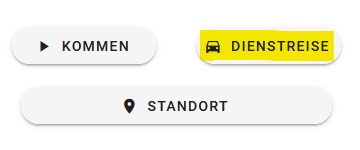
Hinweis: Die Funktion der Dienstreise ist keine generelle Funktion, diese wird in den Einstellungen vom Administrator aktiviert, wenn diese für die Mitarbeitenden relevant ist.
Button Standort Auswahl
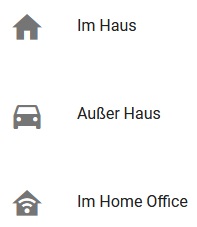
Über den Button „Standort“ kann man auswählen, wo man sich gerade befindet, dies wird in der Anwesenheitsliste mit einem entsprechenden Icon für Kollegen sichtbar angezeigt. Das Icon erscheint auch in der oberen linken Ecke der digitalen Stechuhr.
Standort Icons:
Nachdem die Arbeitszeit gestartet wurde, wird die gearbeitete Zeit mittig im grauen Kreis angezeigt. Der Zeitkreis färbt sich von grau nach rot bis hin zu grün, wenn die Soll Arbeitszeit für diesen Tag erreicht wurde.
Nachdem die Arbeitszeit gestartet wurde, ändern sich die Buttons in der digitalen Stechuhr wie folgt.

Button Pausen buchen
Über diese Funktionen werden Pausen gestartet und beendet. Nachdem man den „Pause Start“ Button betätigt hat, erscheint automatisch der „Pause Ende“ Button.
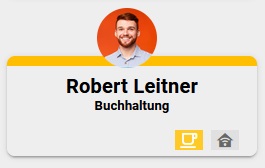
Während der Pause ändert sich die Farbe des Zeitkreises auf gelb. Der Mitarbeiter wird ebenfalls gelb in der Anwesenheitsliste angezeigt, so dass für jeden ersichtlich ist wer sich momentan in einer Pause befindet.
Button Aktivitäten buchen
Nachdem die Arbeitszeit gestartet wurde, hat man über den „+Aktivität“ Button die Möglichkeit innerhalb der Arbeitszeit auf Projekte, Serviceabrufe, Finanzprojekte und Kostenstellen zu buchen. Nach klicken auf den Button öffnet sich folgendes Auswahl Menü:

Nachdem ein Projekt ausgewählt und bestätigt wurde, erscheint dies ebenfalls als Information in der digitalen Stechuhr unter dem Mitarbeiter Namen. Projekte, Serviceabrufe und Finanzprojekte werden direkt aus SAP Business One übernommen und können nicht in COBI.time angelegt werden.
Die Zeitbuchung auf das Projekt kann über den Button „Projekt Ende“ beendet werden. Auch während der Buchung auf ein Projekt können Pausen gebucht werden. Wenn für Projektstufen kein Name im SAP vergeben wurde, werden diese Stufen zur Auswahl als Leer Feld angezeigt.
Über das Feld „Suche“ kann auch gezielt nach Projekten gesucht werden.
Das Buchen auf Projekten und Kostenstellen ist keine generelle Funktion, diese wird vom Administrator in den Einstellungen und bei der Berechtigungsvergabe aktiviert, wenn diese für die Mitarbeiter relevant ist.
Informationsfeld
In der rechten oberen Ecke der digitalen Stechuhr befindet sich ein Icon, wo man persönliche Informationen abrufen kann.
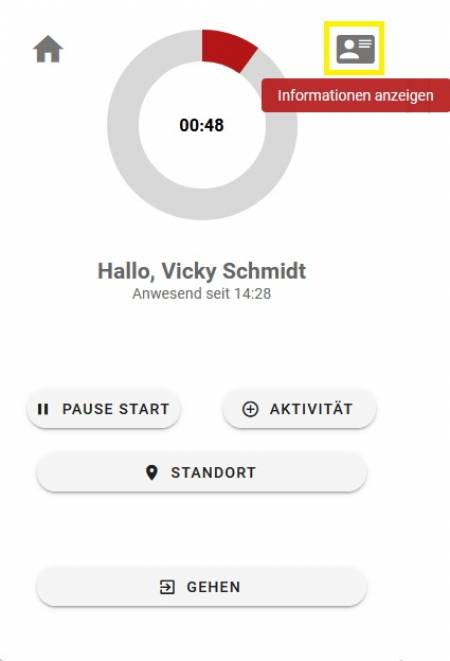
Nachdem man auf das „Information anzeigen“ Icon geklickt hat, öffnet sich nachfolgendes Fenster:

Man hat hier einen Überblick über den Anwesenheitsstatus, die heutige Arbeitszeit inklusive Pausen und dem gesamten Saldo seit dem der Mitarbeiter angefangen hat COBI.time zu benutzen. Es werden entsprechend Plus- oder Minusstunden angezeigt. Außerdem bekommt man in der unteren Hälfte eine Übersicht über den Gesamturlaub (verplant, offen, unbestätigt und genommen) angezeigt. Des Weiteren kann man sowohl Zeitkorrektur- als auch Abwesenheitsanträge aus dem Info Fenster heraus stellen.
E-Mail Benachrichtigungen
In der oberen rechten Ecke des Infofensters kann man aktivieren, ob man eine Benachrichtigung per E-Mail erhalten möchte, wenn ein Abwesenheitsantrag genehmigt oder abgelehnt wurde.

Zeitkorrekturantrag
Es kommt vor das Mitarbeiter vergessen Zeiten oder andere Aktivitäten zu loggen, mit nachfolgender Funktion kann man einen Antrag auf Zeit Korrektur stellen.

Wenn man diese Funktion auswählt, erhält man nachfolgende Maske:

Beim Klicken auf das Datumsfeld öffnet sich der Kalender, an den Tagen mit grünen Punkten besteht bereits eine Zeitbuchung, die man gegebenenfalls korrigieren möchte. Bei Tagen ohne Markierung besteht keine Zeitbuchung, hier könnte man auch eine Zeitkorrektur für einen kompletten Tag beantragen.

Man wählt nun den Tag aus an dem man eine Zeitkorrektur beantragen möchte. Im nachfolgenden Beispiel wurde ein Tag ausgewählt an dem sich der Mitarbeiter vergessen hat morgens einzuloggen. Er hat dies um 9:42 Uhr nachgeholt und stellt nun einen Antrag auf Zeitkorrektur da er seine Arbeit bereits um 7:30 Uhr begonnen hat.

Hierzu klickt man auf die Uhrzeit, die man korrigieren möchte, in diesem Fall 9:42 Uhr, und ändert diese auf die gewünschte Uhrzeit ab. Außerdem hat man noch die Möglichkeit über den „Plus“ Button oben rechts zum einen komplette Tage als Arbeitszeit oder auch sogenannte „Aktivitäten“ nachzubuchen. Beim Klicken auf „Aktivitäten“ öffnet sich das Auswahlfenster, identisch mit dem in der Digitalen Stechuhr (Aktivitäts Button) in der man die Projekte, Serviceabrufe, Finanzprojekte und Kostenstellen angezeigt bekommt. Man könnte hier Zeitkorrekturen beantragen, wenn vergessen wurde auf solche Aktivitäten zu buchen.

In allen Fällen ist es zwingend den Grund der Zeit Korrektur im Kommentarfeld einzugeben, danach kann der Antrag gesendet werden. Dieser wird dem eingetragenen Manager/ Teamleiter zugestellt.

Zeitbericht
Über das Symbol rechts neben dem Saldo, kann man sich den eigenen Zeitbericht abrufen.
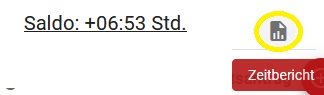
Nach dem man den Button „Zeitbericht“ ausgewählt hat, erhält man eine Übersicht eines monatlichen Zeitberichtes, in dem die Tagesbuchungen, Ist- und Sollarbeitszeit und die entsprechende Abweichung in Prozent angezeigt werden.
Mit den roten Pfeilen oben links und rechts kann man monatsweise blättern. Mit dem „Export“ Button in der oberen rechten Ecke kann der Zeitbericht in eine Excel Tabelle importiert werden und zur weiteren Verarbeitung verwendet werden.

3. Anwesenheitsliste

Oben Rechts werden anwesende sowie abwesende Mitarbeiter angezeigt.
Beim Klicken auf den Button „Alle Anzeigen“ bekommt man eine Übersicht aller Mitarbeiter oder Teamkollegen, je nachdem, wie der Administrator das Ansichtsrecht vergeben hat. Die Funktion der Anwesenheitsliste ist gleichzusetzten mit dem Symbol in der Menüleiste unter Punkt 1.
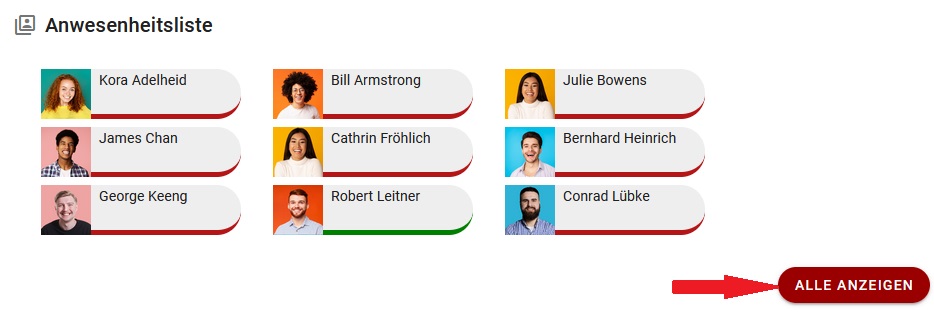
Übersicht Anwesenheitsliste:
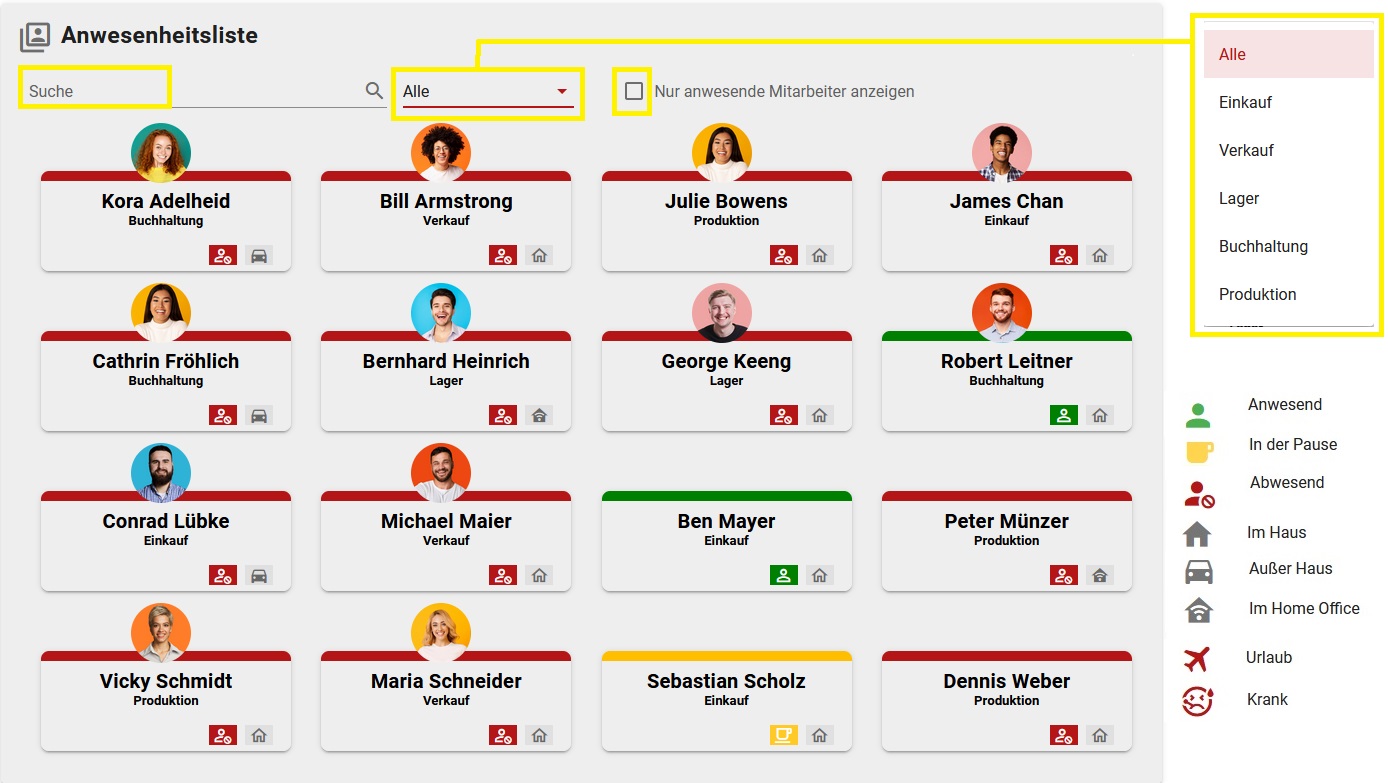
In der Anwesenheitsliste hat man oben links eine Suchfunktion, in der man nach Vor- oder Nachnamen nach Kollegen suchen kann. Daneben gibt es eine Filterfunktion, in der man sich Abteilungen separat anzeigen lassen kann. Des Weiteren kann man im Kästchen daneben einen Hacken setzten und sich nur anwesende Kollegen anzeigen lassen.
Den Status der Kollegen kann man an der hinterlegten Farbe bzw. an den angezeigten Symbolen erkennen, siehe Legende rechts im Bild.
4. Benachrichtigen
Im Benachrichtigungsfeld wird angezeigt, wenn gestellte Abwesenheitsanträge genehmigt oder abgelehnt worden sind. Alternativ kann man hierzu die E-Mail-Funktion nutzen, wie unter Punkt 2. Digitale Stechuhr – E-Mail Benachrichtigungen beschrieben.
5. Monatsübersicht
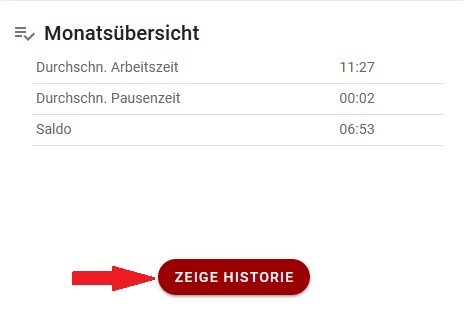
In der Monatsübersicht bekommt man seine durchschnittliche Arbeits- und Pausenzeit und dazu den passend den Saldo angezeigt.
Über den Button „Zeige Historie“ kann man in die identische Historie abspringen, wie unter Punkt 2. Digitale Stechuhr – Monatshistorie.
Zusatzmodule
Je nachdem welche Rechte der Administrator vergibt, könnte der Mitarbeiter noch ein zusätzliches Modul in der Menüleiste links angezeigt bekommen, die Manuelle Zeiterfassung.
Hier gibt es zwei Möglichkeiten:
1. Es wurde nur das Recht „Manuelle Zeiteingabe“ vergeben, dann öffnet sich nachfolgendes Fenster:
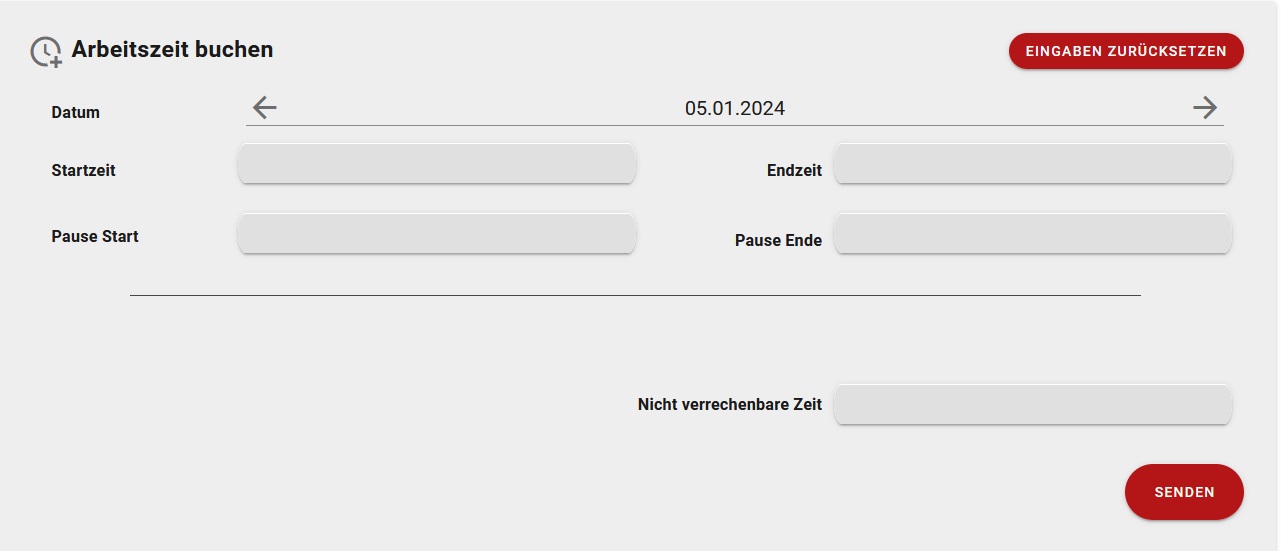
Hier hat der Mitarbeiter die Möglichkeit Zeiten nur in der Vergangenheit zu buchen.
2. Es wurden die Rechte „Manuelle Zeiterfassung“ und „Projektzeiten“ vergeben, dann öffnet sich folgendes erweiterte Fenster:

Der Mitarbeiter hat hier die Möglichkeit, Zeiten auf Projekte, Geschäftspartner und Serviceabrufe etc., z. B. am Vortag bzw. in der Vergangenheit, nachzubuchen. Mit dem aktuellen Update wurde das Fenster um die Felder Kostenstelle und Finanzprojekte erweitert. Somit können die gebuchten Zeiten nicht nur einem Projekt, sondern auch direkt einer Kostenstelle oder einem Finanzprojekt zugeordnet werden. Dies ermöglicht eine genauere Auswertung und Nachvollziehbarkeit der erfassten Arbeitszeiten im Hinblick auf die internen Unternehmensstrukturen.
In beiden Fällen klickt man in die entsprechenden Felder und wählt die gewünschten Uhrzeiten bzw. Projekte, Geschäftspartner, Serviceabrufe, Kostenstellen oder Finanzprojekte aus.
Anmerkung: Das Recht der manuellen Zeitbuchung wird selten allein an die Mitarbeiter vergeben. Dies käme zum Beispiel zum Einsatz, wenn der Mitarbeiter vergessen hätte, sich am Vortag bei COBI.time ein- oder auszuloggen, und möchte nun die Arbeitszeit entsprechend nachtragen. Diese Vorgänge werden in der Regel über den Vorgesetzten mit entsprechenden Kommentaren genehmigt.
Das Recht der manuellen Zeitbuchung in Verbindung mit dem Recht Projektzeiten wird häufiger vergeben. Die Mitarbeiter haben hier die Möglichkeit, Projektzeiten in der Vergangenheit im Rahmen ihrer Arbeitszeit nachzutragen.
Letztendlich hängt die Rechtevergabe beider Aspekte davon ab, wie die Unternehmenspolitik interpretiert wird.